
せっかく保存したISOファイル、ダブルクリックしても再生できない…そんな経験はありませんか?
ISOイメージはDVDやBlu-rayの内容をそのまま保存できる便利な形式ですが、そのままでは再生できません。
本記事では、Windows 10/11やMacでISOファイル(DVD ISO・Blu-ray ISO)を無料で再生する方法を、初心者にもわかりやすく解説します。VLCで再生できない場合の対処法など、よくある疑問にもお答えします。
ISOイメージファイルとは? ISOファイル再生の基礎知識
まず、「ISOイメージファイル」または単に「ISOファイル」と呼ばれるものが何なのかを理解しましょう。
ISOファイルとは、CD、DVD、Blu-rayなどの光学ディスクに記録されている全データを、一つのファイルとして完全に複製(コピー)したデジタルアーカイブです。ディスクのファイル構造、フォルダ構成、さらには起動情報(ブートセクタ)まで、物理的なディスクと全く同じ内容を保持しています。この名前は、国際標準化機構(ISO)が定めた光学ディスクの標準ファイルシステム「ISO 9660」に由来します。
- データの保全: 物理的なディスクは傷や経年劣化で読み込めなくなるリスクがありますが、ISOファイルとしてPCやHDDに保存しておけば、半永久的にデータを安全に保管できます。
- 利便性の向上: ディスクをドライブに出し入れする手間なく、PC上で直接コンテンツにアクセスできます。複数のディスク内容を管理する際にも非常に便利です。
- 物理スペースの節約: 大量のディスクコレクションをデータ化することで、保管場所を取らずに済みます。
DVD isoやblu-ray isoといったファイルは、これらディスクメディアのデジタルクローンと考えると分かりやすいでしょう。
Windows 10/11・MacでISOファイルを再生する3つの方法
ISOファイルをPCで再生するには、主に以下の3つのアプローチがあります。それぞれの方法にメリット・デメリットがあるため、ご自身の目的に合ったものを選びましょう。
📌 ISO再生方法 早見表
各再生方法のメリット・デメリットをひと目で比較。あなたの目的に合った方法を見つけましょう。
| 評価 | 再生方法 | メリット | デメリット |
|---|---|---|---|
| 1位 | 専用ソフトで直接再生 一番おすすめ | 最も簡単 高画質・高音質 コピーガード対応 | ソフトの導入が必要 |
| 2位 | ISOファイルをマウントして再生 | 追加ソフト不要 OS標準機能で手軽 | 再生できない場合がある コーデック問題 |
| 3位 | MP4などに変換して再生 | スマホ等で再生可 ファイルサイズ圧縮 | 変換に手間と時間がかかる 画質が劣化する可能性 |
次のセクションから、各方法を詳しく解説していきます。
方法1|専用再生ソフトで直接ISOファイルを再生する(無料対応)
ISOファイルを高画質で再生したいなら、Blu-ray ISOやDVD ISOにも対応した専用再生ソフトを使うのが最も手軽で確実です。面倒な設定や変換作業は一切不要で、ファイルを選択するだけで、すぐに映画やライブ映像の鑑賞を始められます。
【一番おすすめ】究極の無料ISO再生ソフト – Leawo Blu-ray Player
数あるiso再生ソフトの中でも、特におすすめしたいのが「Leawo Blu-ray Player」です。
このソフトは、ISO再生に関するあらゆるニーズに応える多機能性と使いやすさを兼ね備えています。
Blu-rayのISOファイルも変換不要で高画質再生可能。ISOファイルをどう開くか迷っている初心者でも、すぐに使いこなせます。
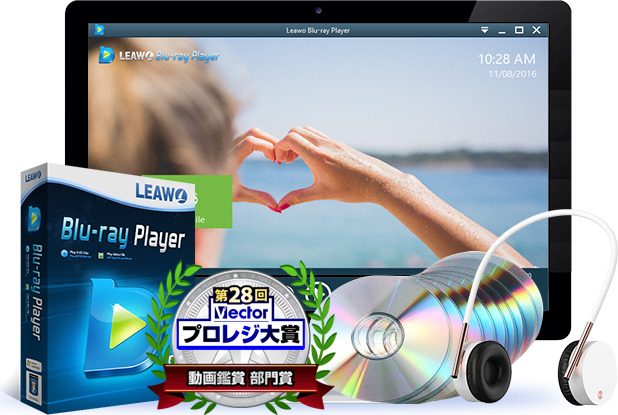
💰完全無料でISOを再生:Blu-ray/DVDのISOファイル、BDMVフォルダ、物理ディスクまで追加費用なしで再生可能です。
🎬4K・ロスレス高画質:最大4K UHD解像度に対応。映画やライブ映像を元の画質・音質を損なわずに堪能できます。
📁180種類以上の形式に対応:ISOだけでなく、MP4・MKV・MOVなど、PC内のあらゆる動画ファイルをこれ一つで開けます。
💻Windows 11 / Mac完全対応:最新のOS環境でも、カクつくことなくスムーズで快適に動作します。
⚙️便利な再生サポート機能:字幕・音声トラックの切り替えや、倍速再生、スクショ撮影など、かゆいところに手が届く機能を搭載。
Leawo Blu-ray Playerの使い方は非常にシンプルです。たった数ステップでISOファイルの再生が可能です。
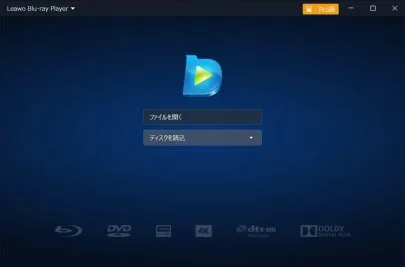
① ソフトのインストール
公式サイトからOSに合った版をダウンロードし、指示に従ってインストールします。
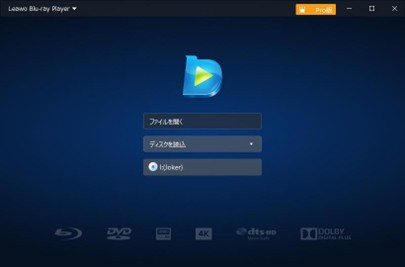
② ISOファイルの読み込み
ソフトを起動し、「ファイルを開く」から再生したいISOを選択します。
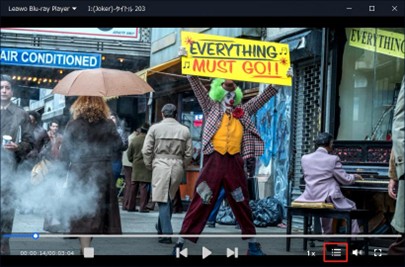
③ 再生を楽しむ
自動再生が始まります。メニュー画面が表示された場合は、本編再生などを選択できます。
方法2|ISOファイルをマウントして再生する(Windows/Mac対応)
Windows 10/11やMacでISOファイルをマウントして再生する方法は、追加ソフトなしで試せる便利なやり方です。このisoファイル 開き方は、追加の専門ソフトをインストールしたくない場合に便利です。
「マウント」とは、ISOファイルをPCに接続された物理的なDVD/Blu-rayドライブのように見せかける操作のことです。マウントすると、エクスプローラー(Macの場合はFinder)に新しいドライブが表示され、その中にあるファイルにアクセスできるようになります。
1.Windows 10/11の場合は、エクスプローラーでISOファイルを右クリックし、「マウント」を選択するだけです。
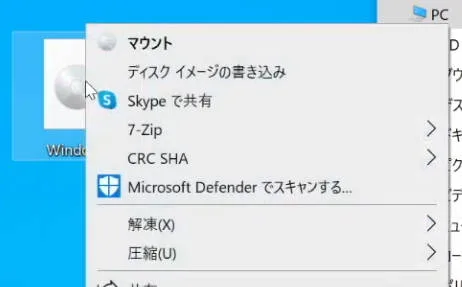
2.再生したいISOファイルを右クリックします。
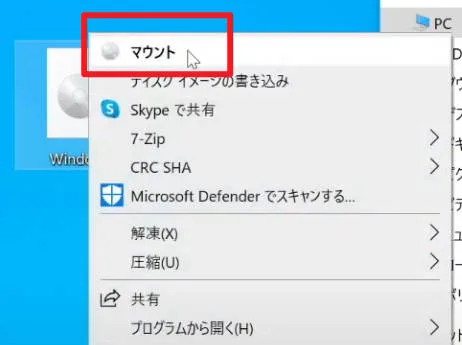
3.コンテキストメニューから「マウント」を選択します。
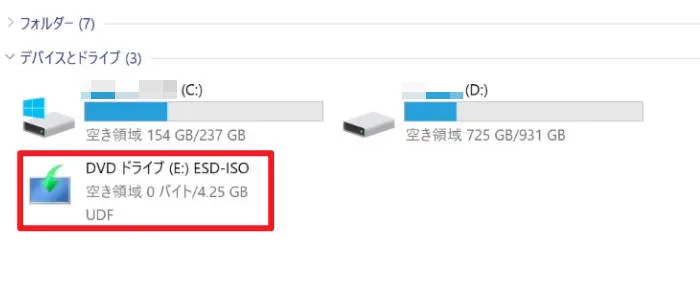
4.これだけで、PCに新しい仮想ドライブが作成され、自動的に開きます。
あとは、Windows Media PlayerやVLCなどのiso 再生メディアプレーヤーで、仮想ドライブ内の動画ファイルを再生します。
ただし、windows media playerによりisoの再生には対応していないケースがあります。
注意点
この方法では、Windows Media Playerでisoファイルを再生できないという問題に直面することがあります。
これは、Windows Media PlayerがBlu-rayなどで使われる特定のビデオコーデック(H.264/AVCやH.265/HEVC)やコピーガードに対応していないためです。
macOSにも同様の機能があります。
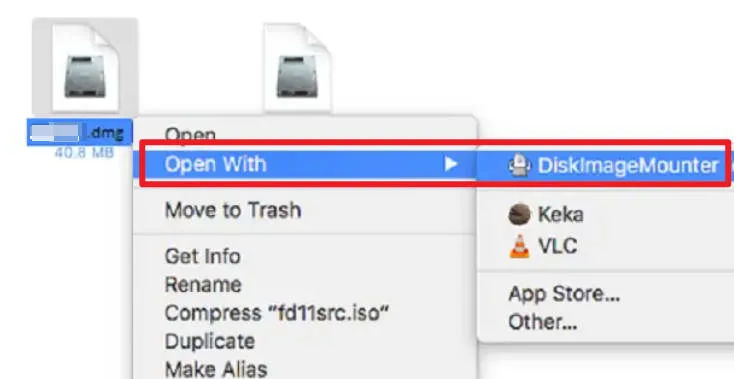
1.再生したいISOファイルをダブルクリックします。
2.macOS標準の「Disk Image Mounter」が自動で起動し、デスクトップに仮想ディスクがマウントされます。
3.マウントされたディスクを開き、中のファイルをLeawo Blu-ray PlayerやQuickTime Playerなどで再生します。
OS標準機能でのマウントは手軽ですが、市販・レンタルのBlu-ray(AACS/BD+等のコピーガード付き)はエラーになり再生できません。
代用品として無料の「VLCメディアプレーヤー」を使う方もいますが、最新の暗号化ディスクには非対応なことが多く、「音ズレする」「画面が真っ暗のまま」といった失敗ケースが頻発します。
複雑な設定に時間をかけず、どんなISOファイルでも確実に再生したい場合は、やはりコピーガード解除機能を内蔵した「Leawo Blu-ray Player」を利用するのが最もストレスのない解決策です。
方法3|ISOファイルをMP4などに変換して再生する
ISOファイルをMP4に変換して再生する方法は、スマホ視聴や動画編集に最適です。この方法は、以下のような場合に特に有効です。
- スマートフォンやタブレットで視聴したい: android iso 再生やiPadでの直接再生は難しいため、MP4などに変換すれば簡単に持ち出して楽しめます。この方法はandroidでのiso再生やiPadでの視聴にも有効です。
- ファイルサイズを圧縮したい: ISOファイルはディスク全体を複製しているため容量が非常に大きいですが、動画部分だけを抽出・圧縮することで容量を節約できます。
- 動画編集ソフトで利用したい: ISOファイルを直接読み込める編集ソフトは少ないため、MP4などに変換する必要があります。
高機能な動画変換ソフト – Leawo 動画変換プロ
ISOファイルをMP4などの汎用的な動画形式に変換したい場合は、「Leawo 動画変換プロ」が非常に便利です。このソフトは、単なるファイルコンバーターではなく、ISOファイルを含むDVD/Blu-rayコンテンツの変換に特化した強力なツールです。
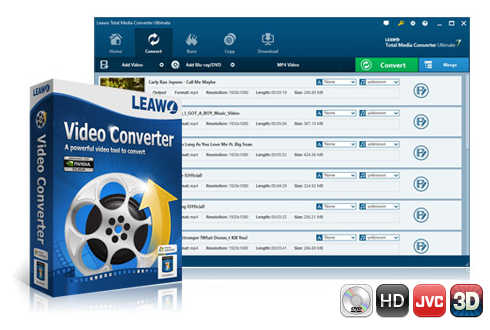
Leawo 動画変換プロ
↔️180種以上の形式に変換:ISOからMP4やMKVなど、スマホやタブレットで再生しやすい汎用フォーマットへ高画質のまま変換します。
🔐コピーガードを自動解除:市販・レンタル由来の暗号化されたISOファイルも、制限を解除してスムーズに変換可能です。
⏩GPU搭載で超高速処理:最新のアクセラレーション技術により、長時間の映画や大容量ファイルもスピーディーに完了させます。
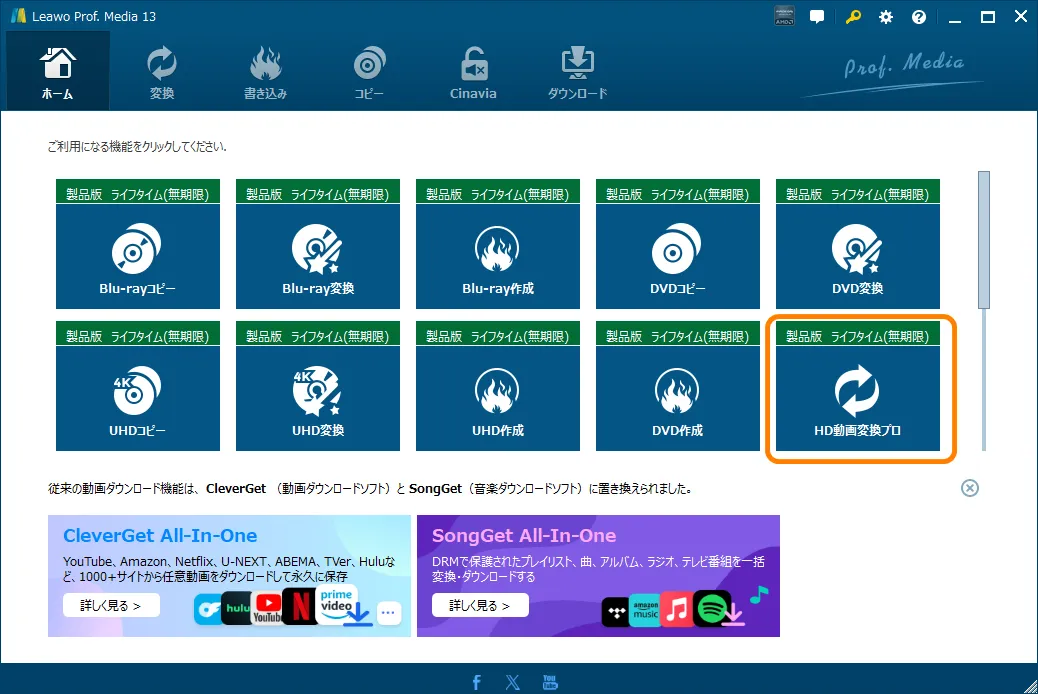
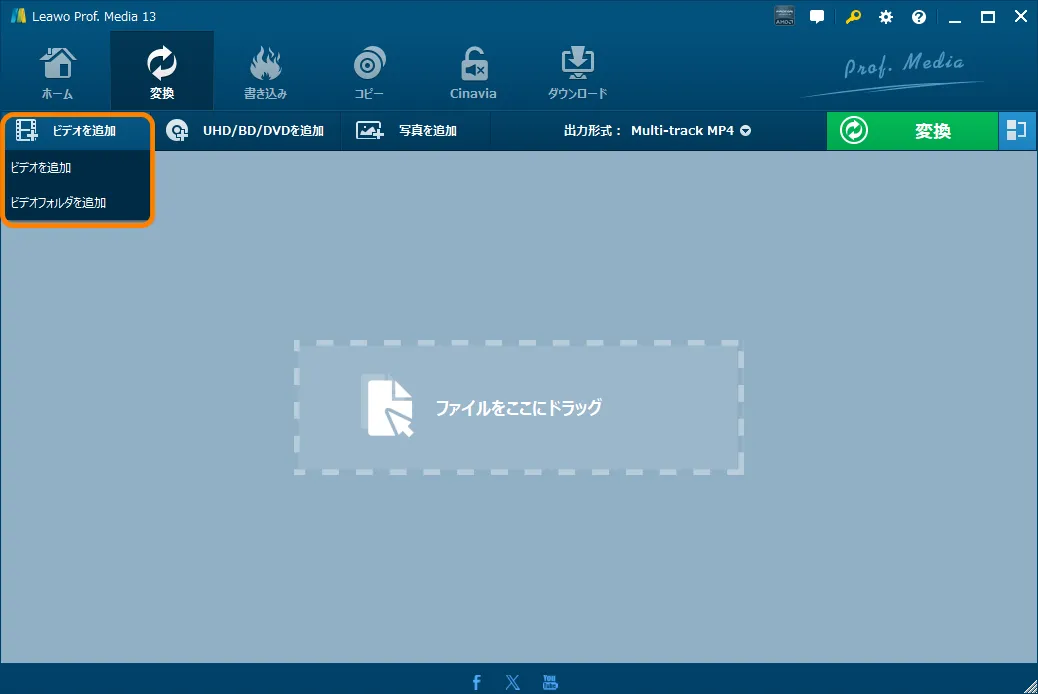
1. ファイルの追加
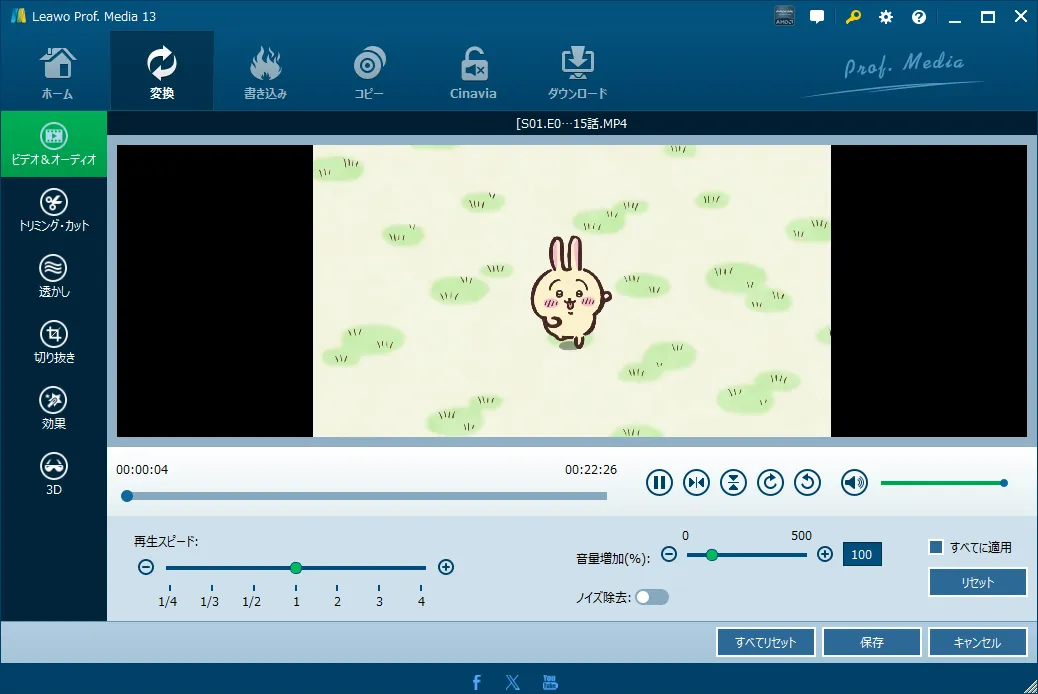
2. 出力形式の選択
3. 変換設定のカスタマイズ(必要に応じて)
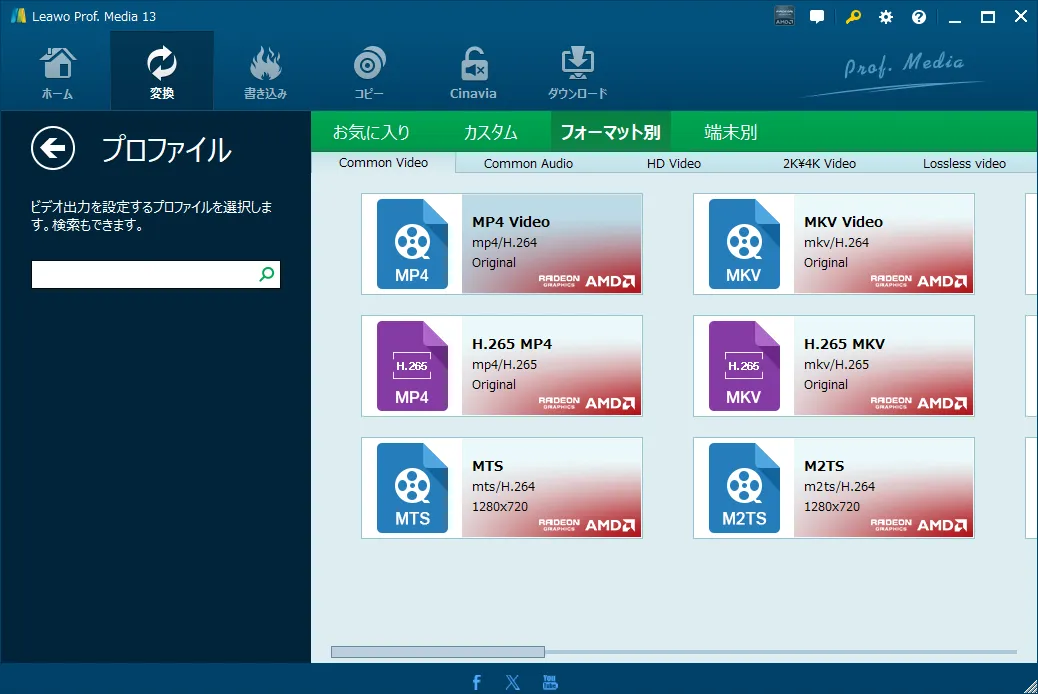
4. 編集機能の利用
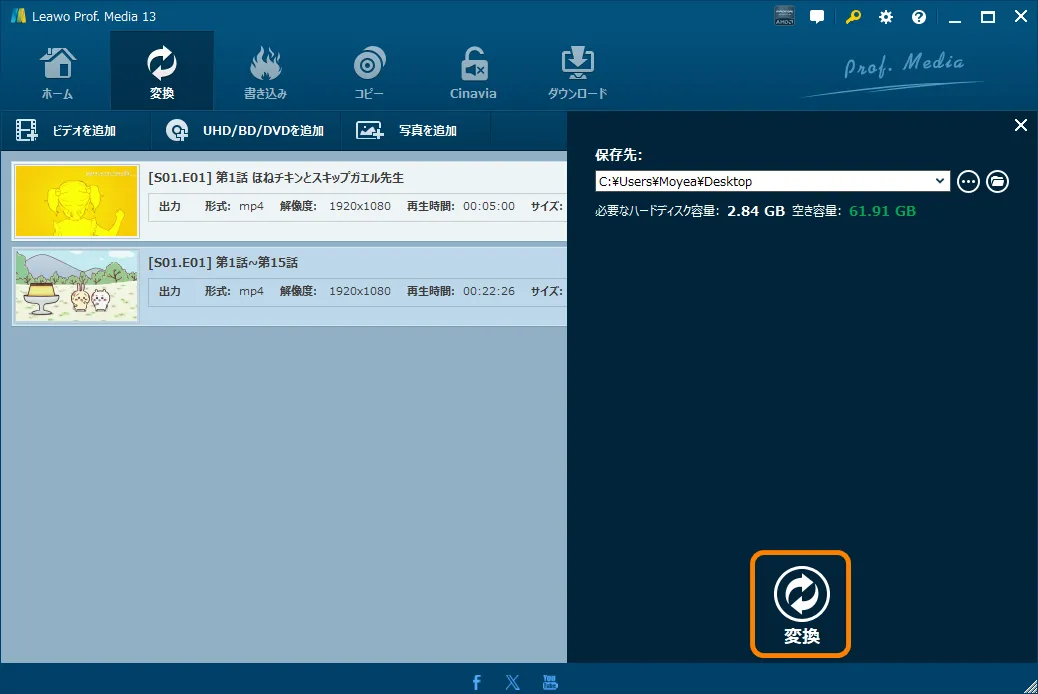
5. 保存先の指定と変換開始
ISO再生についてよくある質問(FAQ)
ISOファイルの再生や取り扱いに関して、よくある質問とその解決策をまとめました。
Q1: ISOファイルを無料で再生する方法はありますか?
A: はい、あります。本記事の「方法1」で紹介している完全無料の専門ソフト「Leawo Blu-ray Player」を使用すれば、WindowsでもMacでも追加費用なしで、DVDやBlu-rayの高画質なISOファイルをそのまま再生できます。
Q2: Blu-rayのISOファイルが再生できないのはなぜですか?
A: 主な原因は2つあります。
1つ目は、OSの標準メディアプレーヤーがBlu-ray特有の「メニュー構造」に対応していないためです。
2つ目は、市販やレンタルのBlu-ray ISOに強力なコピーガード(AACSなど)がかかっているためです。
これらを解決するには、コピーガード対応の専用プレーヤー(Leawo Blu-ray Playerなど)が必要です。
Blu-rayが再生できない様々な原因と解決策については、こちらの「Blu-rayが再生できない?その原因と対処法を解説」で詳しく解説しています。
Q3: Windows 11標準機能(マウント)で動画として再生できますか?
A: Windows 11の標準機能でISOファイルを右クリックし「マウント」を選択すると、中身のフォルダ(BDMVやVIDEO_TSなど)を開くことはできます。しかし、そのままでは動画として正しく再生できないことが多いため、基本的には無料のISO再生ソフトをインストールして開くのが最も簡単で確実な方法です。
Q4: MacでISOをマウントしても「対応するアプリケーションがありません」と出ます。
A: Macの標準プレーヤー(QuickTime Player)は、DVDやBlu-rayのISOイメージの再生をサポートしていません。中身の動画を見るには、Macに対応した専用のISO再生ソフト(Leawo Blu-ray PlayerのMac版など)をインストールし、ソフト経由でISOファイルを開く必要があります。
Q5: スマホ(iPhone/Android)でISOファイルを直接再生できますか?
A: そのままのISO形式では、スマートフォンで再生することはできません。スマホやタブレットで視聴したい場合は、「Leawo 動画変換プロ」などの専用ソフトを使用して、事前にパソコン上でISOファイルを汎用性の高いMP4形式に変換(エンコード)してからスマホに転送する必要があります。
まとめ|迷ったら無料のLeawo Blu-ray Playerがおすすめ
ISOファイル再生には、専用ソフト・マウント・変換の3つの方法があります。
以下の表で、それぞれの特徴を比較してみましょう。
| 方法 | 特徴 | 難易度 | 無料対応 | おすすめ用途 |
|---|---|---|---|---|
| 💻 方法1:専用ソフト | Blu-ray ISOも含め直接再生可能。操作が簡単。 | 🟢低 | ✅ | 初心者でも手軽 |
| 📂 方法2:マウント | OS標準機能を利用。追加ソフト不要。 | 🟡中 | ✅ | 軽く試したい時 |
| 🎬 方法3:MP4変換 | スマホ・タブレットでも再生可。編集も可能。 | 🟡中 | 🔺 | 長期保存や編集 |
用途で選ぶなら、短期視聴はマウント、長期保存やスマホ利用はMP4変換、迷ったときは専用ソフトが安心です。
無料で使えるLeawo Blu-ray Playerなら、Blu-ray ISOもDVD ISOも高画質のままスムーズに再生可能。今すぐ試して、手間なく映像を楽しみましょう。