
パソコンで音楽やラジオ、会議、ゲーム音声を保存したいとき、まず思い浮かぶのは「Windowsに標準で付いている録音機能」で手早く録れないか、という方が多いはずです。
本記事では、Windows 10 / 11に標準搭載されているサウンドレコーダー(Sound Recorder)の使い方を丁寧に解説した上で、標準機能の限界を整理し、より多機能・高音質に録音したい方向けにLeawo Music Recorderを使った実践的な手順と注意点をご案内します。
また、手軽に画面録画をしたい方や、まずは無料で試してみたい方に向けて使いやすい無料ソフトについても簡単にご紹介します。
第1章 Windows標準の録音機能(サウンドレコーダー)の使い方(Windows 10 / 11)
サウンドレコーダーとは/できること・できないこと
Windowsに標準で搭載された「サウンドレコーダー」は、主にマイク入力を使った音声の録音に適したアプリです。起動や操作が非常にシンプルで、短い音声メモや会話の録音には向いています。
ただし、そのままでは Windows内部で再生される音(PC内の「内部音声」)をそのまま録る用途には制限がある点に注意が必要です。例えば、ストリーミング音楽やブラウザで流れる音をそのまま保存したい場合は、別途設定やドライバが必要になることがあります。
サウンドレコーダーの基本操作(ステップバイステップ)
ステップ1:アプリを起動する
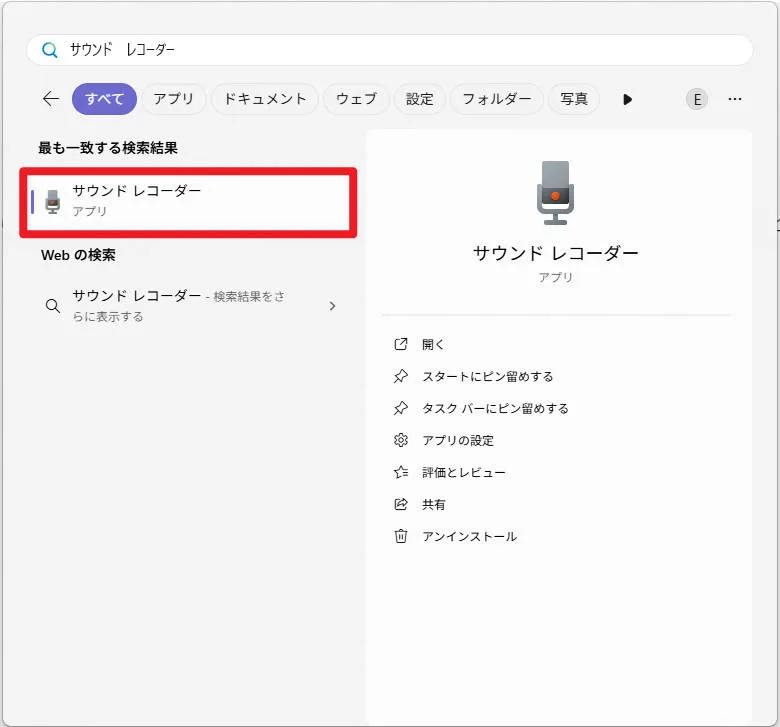
画面左下のスタートボタンをクリック(またはキーボードで Windows キー)。
「サウンドレコーダー」と入力してアプリを起動します。(※Windows 11/10 いずれも同様です)
ステップ2:録音を開始/停止する

赤い録音ボタンをクリックすると録音開始、もう一度クリックで停止します。
録音中は一時停止やマーク(トラックの分割用)を使えます。録音ファイルは自動的に保存されます。
ステップ3:録音ファイルの管理
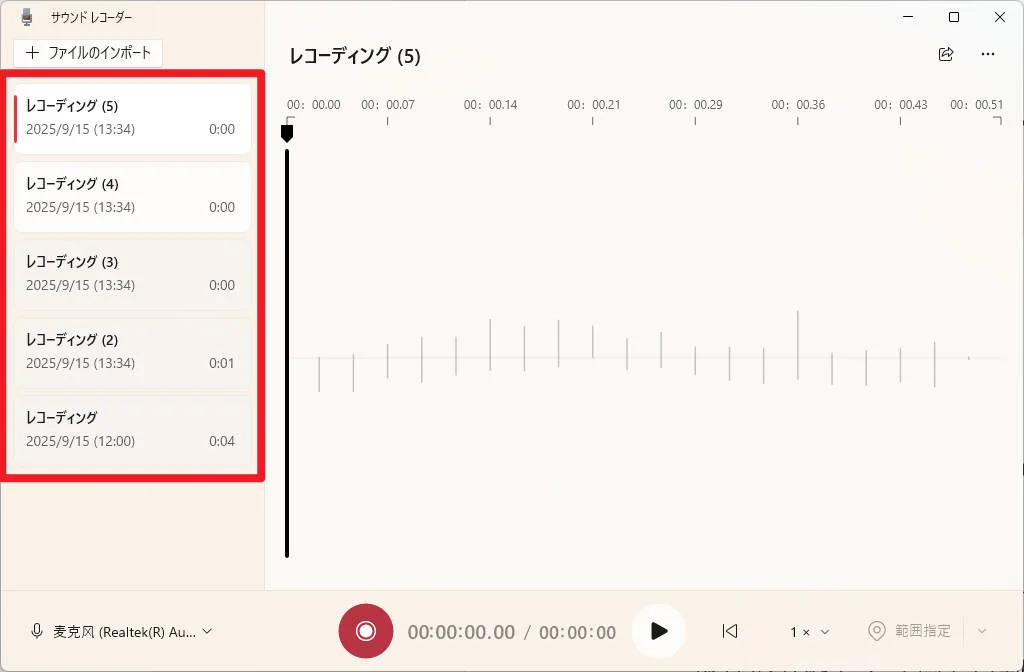
録音ファイルはアプリ内で一覧表示され、簡単なトリミングや再生が可能です。
保存形式はアプリ側で自動的に決まる(通常はM4Aなど)ため、形式変更や高音質設定が必要な場合は別ソフトが便利です。
「内部音声だけ」を録りたいとき(ステレオミキサー/録音デバイスの設定)
標準のサウンドレコーダーは基本的にマイク入力向けのため、 PCで再生している音(内部音声)だけを直接録音するには、以下のような設定や手順が必要になることがあります。
方法A:ステレオミキサー(Stereo Mix)を有効にする
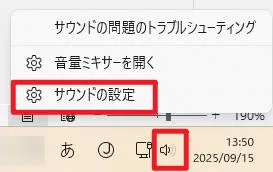
タスクバーのスピーカーアイコンを右クリック → 「サウンドの設定」を開く。
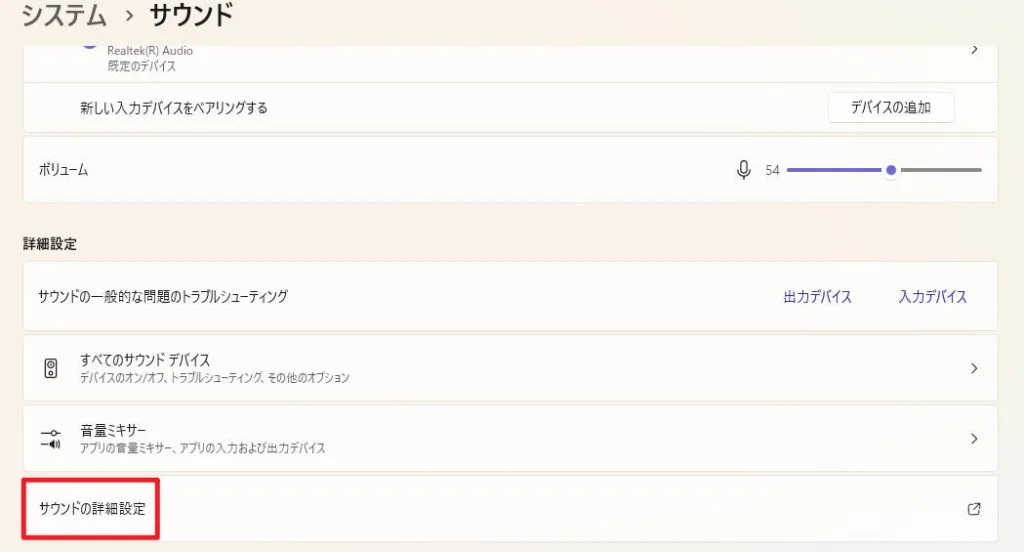
画面下側の「サウンドの詳細設定」を開く。
「録音」タブで右クリック → 「無効なデバイスの表示」 を有効にすると 「ステレオミキサー」 が現れることがあります。
ステレオミキサーを有効にし、既定の録音デバイスに設定すれば、PC再生音を録ることができます。
注意点
メーカーのオーディオドライバやPC機種によってはステレオミキサーがそもそも表示されない場合があります。
表示されない場合はオーディオドライバの更新、あるいは仮想オーディオデバイス(例:VB-Audio等)の導入を検討してください。
最近のWindowsパソコン(特にノートPC)は、著作権保護の観点から「ステレオミキサー」機能自体が最初から削除されている機種が非常に多いです。ネット記事を読んで何時間も設定を探したり、怪しいドライバを入れたりして時間を無駄にする前に、「Leawo Music Recorder」のようなPC内部の音を直接キャプチャできる専用ソフトを使うのが、圧倒的に早くて安全な解決策です。
方法B:Xbox Game Bar(画面録画)で録る
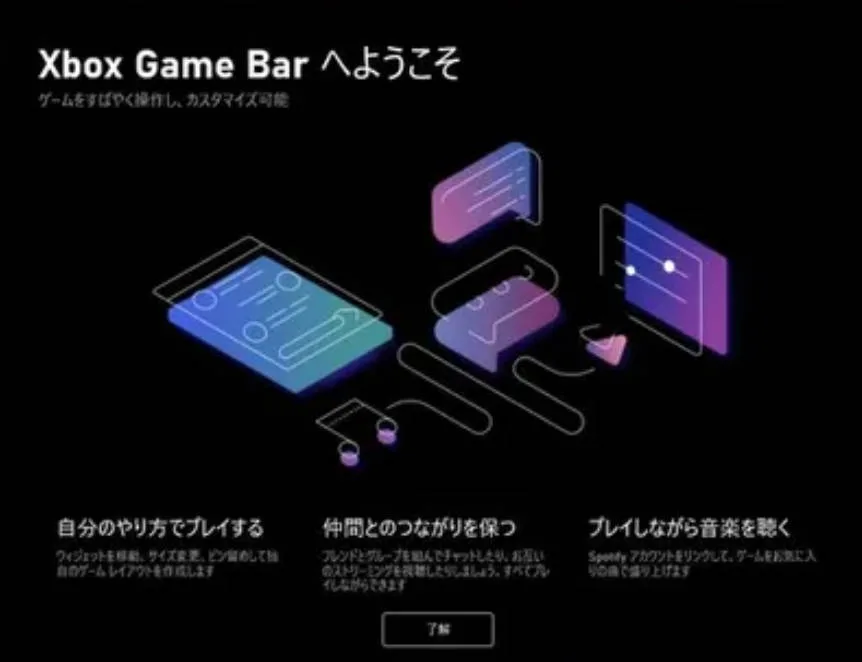
Windows標準のXbox Game Bar (Win + G)はゲームのプレイ映像とその音声を録画できますが、 キャプチャ対象が制限される場合 や音質 ・ 編集機能の面で不足があります。画面と音声を一緒に撮りたいときは便利ですが、音声のみの高品質保存には向いていないことが多いです。
トラブル対処(録音できない/音が小さい)
録音を開始できない
ステレオミキサーがない
録音が途切れる/ノイズが多い
第2章 Windows標準機能のメリット・デメリットと、次に考えるべきこと
標準機能(サウンドレコーダー)のメリット・デメリット
まずは、Windowsに標準で搭載されている録音機能の長所と短所をみていきましょう。
メリット
デメリット
これらの点は、
音楽やラジオの高音質保存、連続番組のタイマー録音、曲ごとの自動分割・タグ付けなどを行いたいケースで特に不便になります。
こうした課題は、Windowsの標準機能だけでは解決が難しく、専用の録音ソフトを導入することで初めて効率的な管理が可能になります。
では、どんな場合に専用の録音ソフトを検討すべきか?
つまり、「Spotify、Apple Music、YouTubeの音楽を高音質なMP3として保存したい」「radikoの深夜番組をタイマー予約で録音したい」といった具体的な要望を、最も簡単な操作で叶えてくれるのが専用ソフトの役割です。
中でも
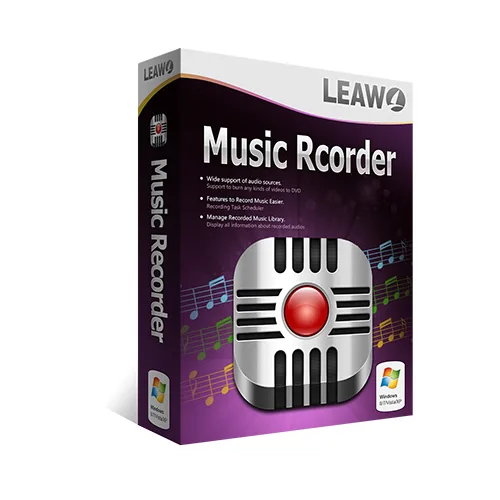
Leawo Music Recorderは、Windows標準機能のデメリットをすべて解消する強力な選択肢です。
内部音声とマイク入力: 高音質で録音可能
保存形式: MP3/WAV対応
スケジュール録音: 自動設定可能
広告フィルタ: 不要音を自動カット
自動トラック分割: 曲ごと保存
ID3タグ編集: 情報取得・編集可能
参考:録音ソフトと他ツールとの比較
録音ソフトと他のツール、どちらを選ぶべきか迷うこともありますよね。 そんな時は、以下のガイド記事があなたの疑問を解決する手助けになります。
👉 他の録音ソフトとも比較したい方へ
様々なPC録音ソフトの長所と短所を詳しく比較し、あなたに最適な一本を見つけるための情報を提供します。
「録音ソフト徹底比較ガイド」を読む
👉 ダウンロードサービスとの違いを知りたい方へ
YouTubeなどからMP3を保存する方法として、「録音」と「ダウンロード」のどちらが安全で高機能か、その違いを明確に解説します。
「YouTube MP3変換・保存ガイド」を読む
第3章 Leawo Music RecorderでPC内部音声を高音質録音する手順
Windows標準機能の限界を感じたら、専用の録音ソフトを導入するのが最も効率的です。
ここではLeawo Music Recorderを例に、実際の使い方をステップごとに紹介します。公式ページからインストールすれば、体験版でも基本機能を試すことができます。
ステップ 1. 音源を選ぶ
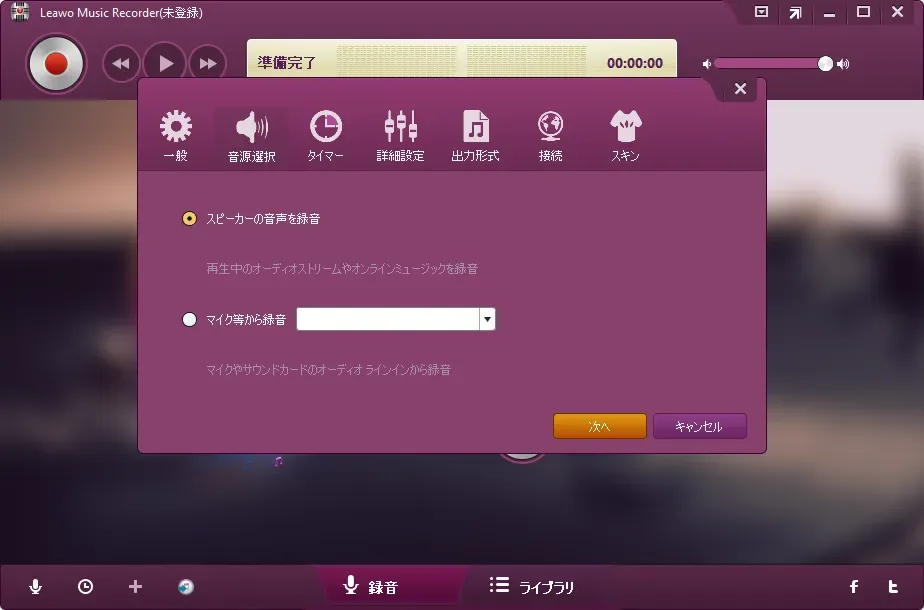
「音源選択」で、録音したい音源(内部音声または外部音声)を選びます。
ステップ 2. 形式を選ぶ
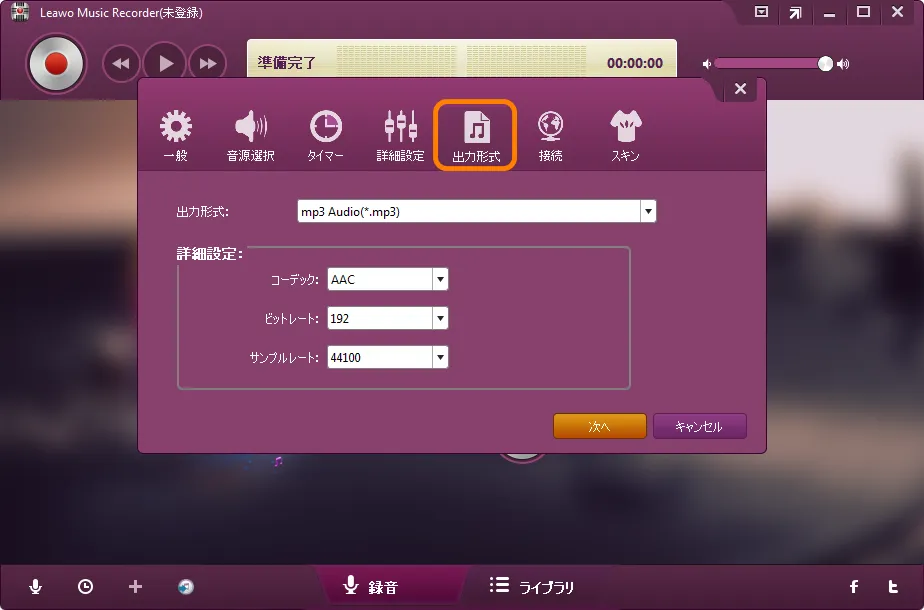
「出力形式」タブで、MP3またはWAVから保存形式を選びます。
ステップ 3. 保存先を選ぶ
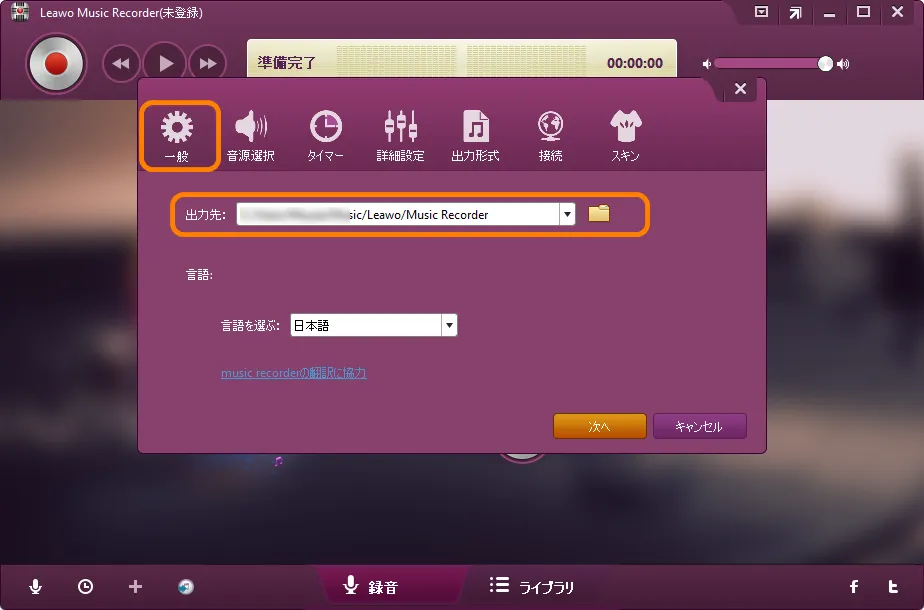
「一般」タブで、録音したファイルの保存場所を指定します。
ステップ 4. 録音を開始する
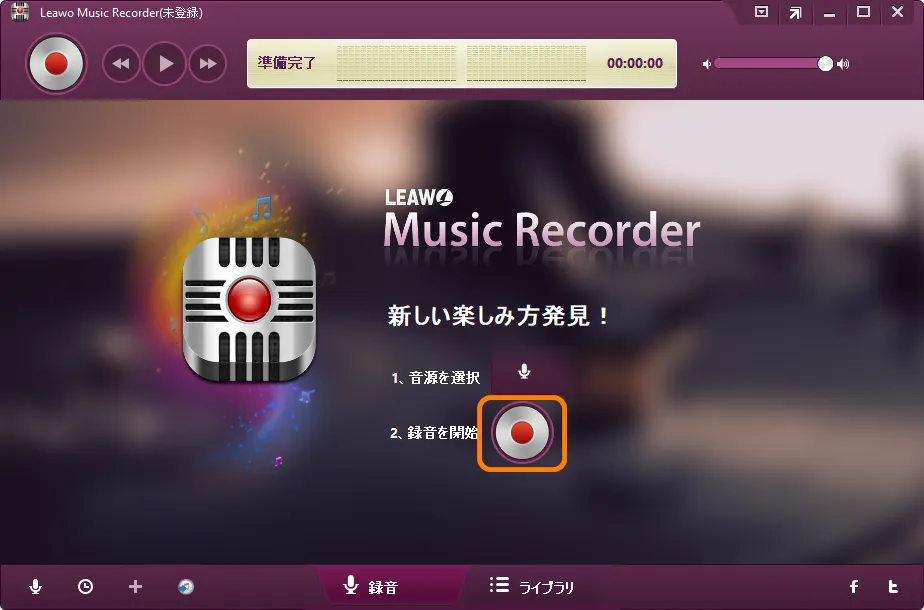
赤い録音アイコンをクリックし、音源を再生すれば録音が始まります。
第4章 録音ソフトと他ツールの比較・使い分け
あなたに最適な録音方法はどれ?各ツールの特徴を一覧でチェック!
| 比較項目 |
Windows標準機能 サウンドレコーダー |
Leawo Music Recorder 推奨ソフト |
ダウンローダー系 Webサービス |
|---|---|---|---|
| 主な用途 | 簡単な音声メモ 会議の備忘録 |
音楽・ラジオ保存 ライブ配信録音 |
特定URLの変換保存 |
| PC内部音声の録音 |
△ 設定が複雑 |
◎ 簡単・高音質 |
○ URL指定 |
| 便利機能 |
✖ トリミング程度 |
◎ タグ取得 予約録音 自動分割 |
✖ ほぼ無し |
| 安全性・リスク |
◎ 安全 |
◎ 安全 (私的利用) |
✖ 広告リスク サービス停止 |
結論:どう使い分ける?
「ちょっとしたメモ」なら手軽な標準機能がベスト。
「音楽や配信を本格的に保存・管理」したいなら、高機能で安全なLeawo Music Recorderが賢い選択です。
他のLeawo無料ツールとの連携
Leawo Free Screen Recorder
ゲーム実況など、画面と音声を一緒に記録したい場合に便利です。
Leawo Blu-ray Player
再生音をMusic Recorderで録音し、サントラを自分用に保存できます。
第5章 FAQ(よくある質問)
Q1. 録音した音楽はどんな形式で保存されますか?
A1. MP3とWAV形式で保存可能です。 どちらも汎用性が高い形式なので、スマートフォンやカーオーディオなど、様々なデバイスで再生できます。
Q2. 音楽配信サービス(SpotifyやApple Music)も録音できますか?
A2. はい、PCで再生している音声なら、配信サービスの種類を問わずそのまま高音質で録音できます。
Q3. Windowsの「サウンドレコーダー」との決定的な違いは何ですか?
A3. 最大の違いは、標準のサウンドレコーダーが基本的にマイク入力専用なのに対し、Leawo Music RecorderはPC内部で再生されている音声を直接、高音質で録音できる点です。
Q4. 録音した曲の管理は簡単ですか?
A4. はい。曲名、アーティスト、アルバムといった情報が自動でタグ付けされるため、手作業で整理する手間が大幅に減り、ライブラリ管理が非常に楽になります。
Q5. 無料で試すことはできますか?
A5. はい、可能です。Leawo Music Recorderには無料体験版が用意されています。まずは実際に機能や音質を試し、納得した上で購入を検討いただけます。
Q6. Zoom会議の音声や、Discordの通話音声だけを録音することはできますか?
A6. はい、可能です。Windows標準のサウンドレコーダーではマイクの音(自分の声)しか録音できないことが多いですが、「Leawo Music Recorder」を使えば、オーディオソース設定で「マイク音声(自分の声)」と「PC内部音声(相手の声)」の両方を同時に、クリアな高音質で録音して保存することができます。
第6章 まとめ:最適な録音方法で、音楽ライブラリを自由に構築
本記事で解説したように、Windows標準の録音機能には限界があり、ダウンロードサービスにはリスクが伴います 。
Leawo Music Recorderは、こうした課題をすべて解決する最適な選択肢です。PCで再生するあらゆる音声を高音質で録音し、曲名やアーティスト情報も自動で取得 。安全かつ手間をかけずに、あなただけの完璧な音楽ライブラリを構築できます。
「好きな音楽を、好きなときに、好きな場所で、制限なく楽しみたい」——その願い、Leawo Music Recorderで叶えませんか 。