
「スマホやPCに溜まった動画を、テレビの大画面で見たい!」 「子供の成長記録をDVDにして、祖父母にプレゼントしたい!」
そんな時に必須となるのが、動画をテレビで再生できる形式に変換して焼く「DVDオーサリングソフト」です。
しかし、ネットで検索すると無料から有料まで数多くのソフトが出てきて、「専門用語が多くて分からない」「結局どれを使えば失敗しないの?」と迷ってしまいますよね。
そこでこの記事では、初心者でも迷わず簡単にDVDが作れるおすすめのオーサリングソフトを厳選しました。ご自身の目的に合った、最もストレスのない1本がすぐに分かります。
1 失敗しない!DVD作成ソフト選びの3つのポイント
ソフト選びを間違えると、「せっかく焼いたのにテレビで再生できない…」という悲劇が起こります。以下の3点だけは必ずチェックしましょう。
- ① 「データ書き込み」ではなく「オーサリング」対応か:単なるデータ保存ではなく、家庭用DVDプレーヤーで再生できる形式(DVD-Video形式)に変換できるソフトを選びましょう。
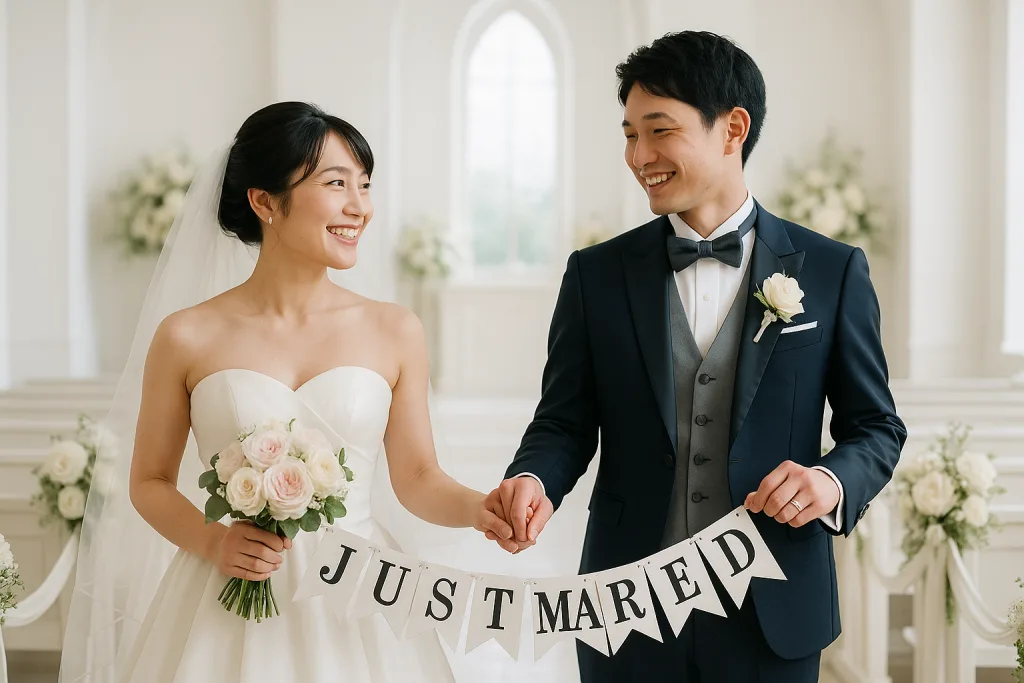
- ② メニュー画面が作れるか:結婚式や子供の成長記録なら、市販DVDのような「メニュー画面」や「チャプター機能」があると仕上がりが格段に違います。
- ③ 対応フォーマットの多さ:スマホで撮ったMP4や、Webからダウンロードした動画(MKV等)を変換なしでそのまま読み込めるソフトがベストです。
これらすべてを網羅しているのが、次章で紹介する専用オーサリングソフトです。
2 【徹底比較】おすすめDVDオーサリングソフト5選
上記の5つのポイントを踏まえ、数あるソフトの中から本当におすすめできるDVDオーサリングソフトを5つ厳選しました。無料ソフトと有料ソフトを比較しながら、それぞれの特徴を見ていきましょう。
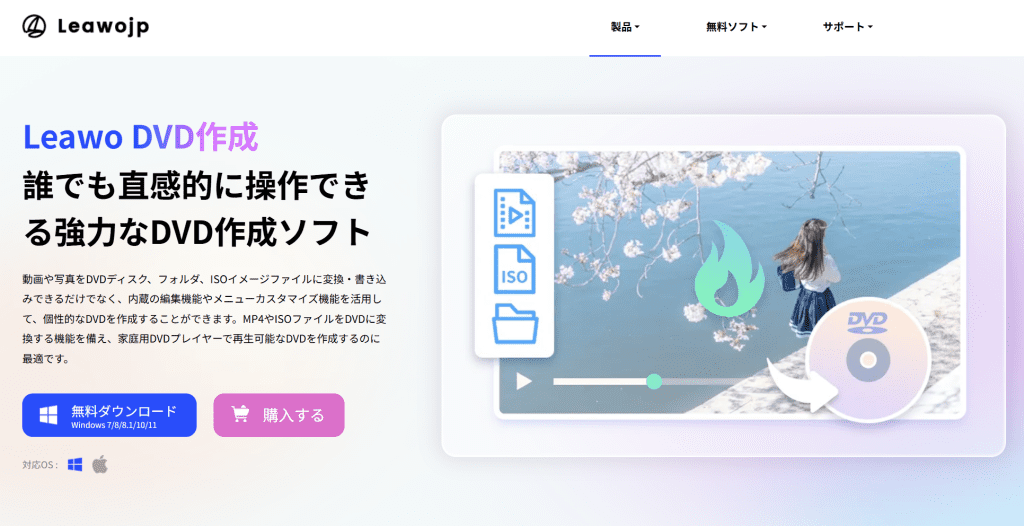
| 総合評価 | |
| 対応OS | Windows 11/10/8.1/8/7, macOS |
今回最もおすすめしたいのが「Leawo DVD 作成」です。有料ソフトですが、その価格以上の価値を提供する、まさに決定版と呼べる一本です。
無料体験版も用意されているため、購入前にすべての機能を試すことができ、安心して導入を決められます。
おすすめポイント
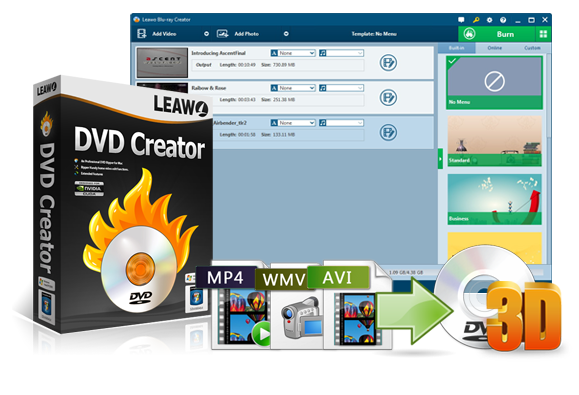
大切な思い出をDVDに!簡単オリジナルDVD作成。
🎬 幅広い動画対応: スマートフォン動画、カメラ映像、ダウンロードコンテンツなど、どんな動画もDVD/BDに。
✨ 直感的なメニュー作成: 洗練されたテンプレートで、プロのようなDVDメニューをサクッとデザイン。
✂️ 簡単編集で完璧に: カット、結合、エフェクト追加で、動画をより魅力的に仕上げる。
🚀 高速 & 高品質変換: 独自の技術で、素早く美しいDVD/BDを作成。画質劣化の心配なし。
初心者でも迷わない直感的な操作性と、上級者も満足する豊富な機能性を両立している点が最大の魅力です。「品質に妥協したくない」「どうせなら長く使える良いソフトが欲しい」という方に、自信を持っておすすめします。
| 総合評価 | |
| 対応OS | Windows, macOS, Linux |
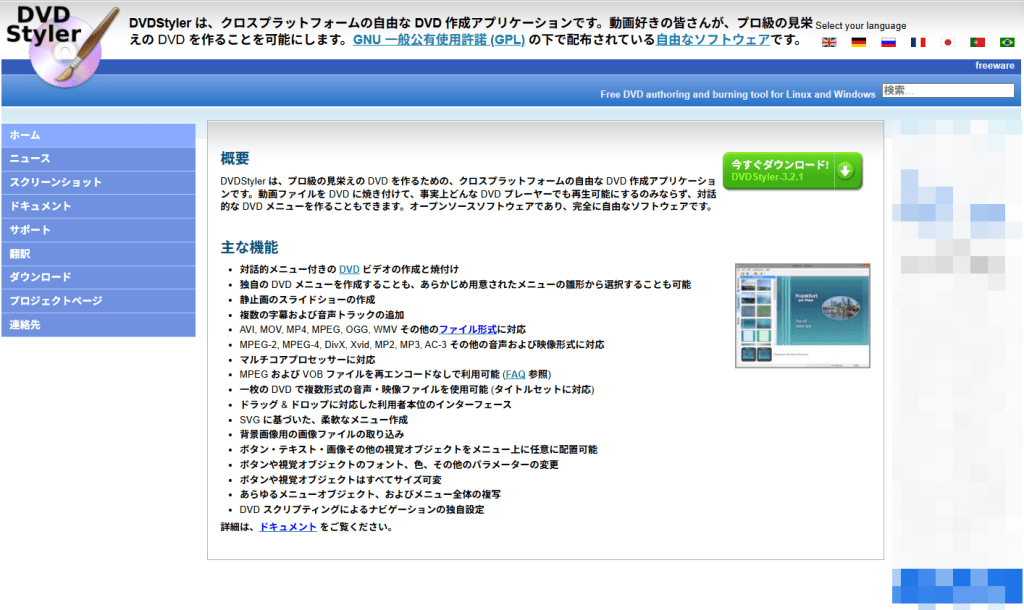
無料でDVDを焼くフリーソフトとして根強い人気があるのが「DVDStyler」です。フリーソフトでありながら、メニュー作成の自由度が高いことで知られています。
- 完全に無料で利用できる。
- メニューのボタン配置などを比較的自由にカスタマイズできる。
- 海外製ソフトのため、一部日本語が不自然な箇所がある。
- 多機能な分、初心者には操作がやや複雑に感じられることがある。
- 環境によっては動作が不安定になるという報告もある。
- Blu-ray作成には対応していない。
| 総合評価 | |
| 対応OS | Windows |
シンプルにDVDを焼く無料ソフトを探している方には、「DVD Flick」も根強い人気があります。こちらも有名なフリーソフトです。
- 非常にシンプルなインターフェースで、操作に迷いにくい。
- 対応フォーマットも比較的多い。
- 開発が長期間停止しており、最新の動画形式やOSでは不具合が起きる可能性がある。
- メニュー作成機能は非常に簡易的で、カスタマイズ性は低い。
- Macでは使用できない。
| 総合評価 | |
| 対応OS | Windows |
初心者の中には、「ソフトを使わずにWindowsの標準機能だけでDVDを作成できるのでは?」と考える方もいるかもしれません。確かに、エクスプローラーからDVDドライブに動画ファイルをドラッグ&ドロップすれば、データDVDとして書き込むことは可能です。
しかし、この方法で作成されたDVDは「書き込み(ライティング)」であり、「オーサリング」ではありません。そのため、家庭用DVDプレーヤーでは再生できないことがほとんどです。
テレビで再生できるDVDを作成するには、専用のオーサリングソフトを使用する必要があります。
| 総合評価 | (オーサリング目的の場合) |
| 対応OS | Windows |
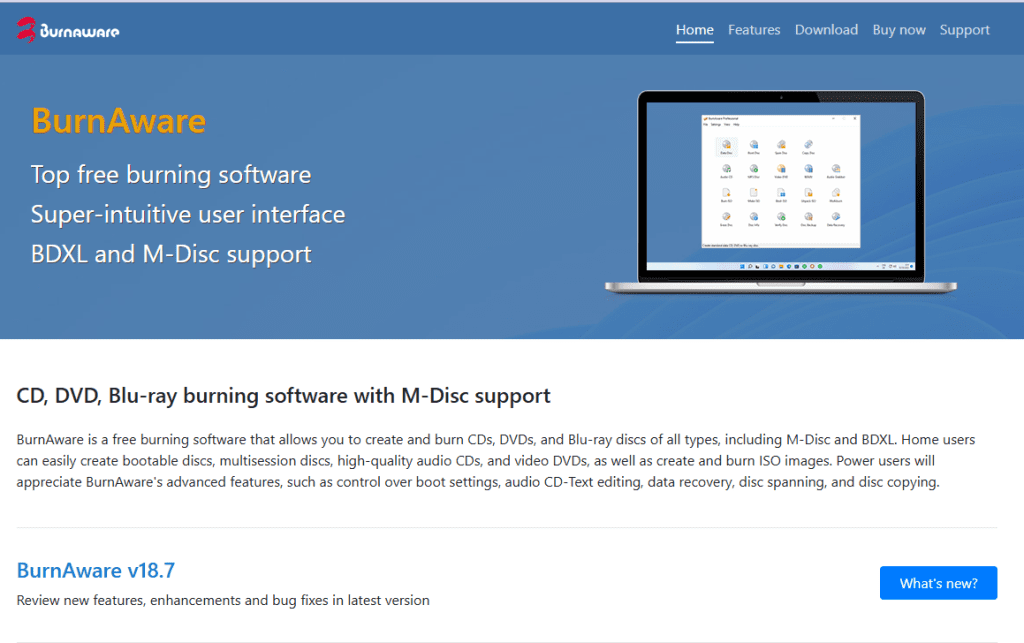
「BurnAware Free」は、DVDやBlu-rayへのデータ書き込みに特化した無料ソフトです。オーサリング機能はなく、動画をプレーヤーで再生できる形式にはできませんが、データDVDや音楽CD、ISOファイルの書き込みなどをシンプルに行いたい場合には便利です。オーサリングと書き込みの違いを理解した上で、用途に応じて使い分けるのが良いでしょう。
3 実践!Leawo DVD Creatorで動画(MP4)からDVDを作成する手順
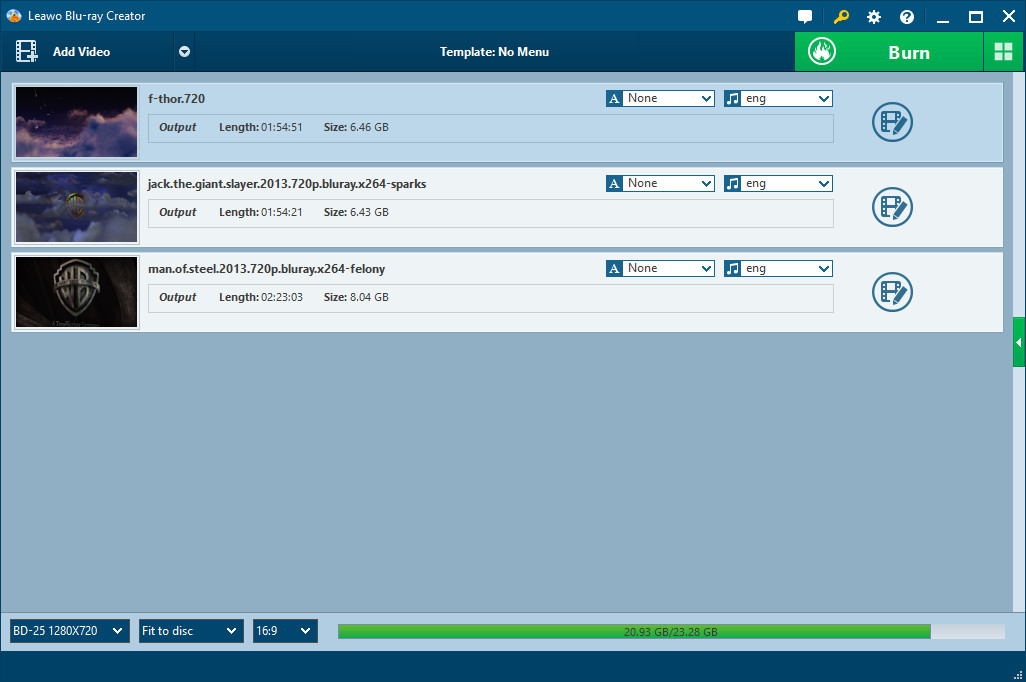
スマホやデジカメで撮影したMP4動画を、家庭用DVDプレーヤーで再生可能なDVDに変換する方法をご紹介します。まさに「MP4 DVD 変換」を初心者でも簡単に実現できます。
ここでは、最もおすすめの「Leawo DVD 作成」を使って、実際にパソコン内のMP4動画から再生可能なDVDを作成する手順を、画像を交えて分かりやすく解説します。驚くほど簡単なステップで完成します。
4 よくある質問(FAQ)
無料で多機能なものとしては「DVDStyler」が有名です。しかし、操作の安定性や使いやすさ、サポート体制などを考えると、初心者の方ほどLeawo DVD 作成のような、サポートがしっかりしていて直感的に使える有料ソフトの方が、結果的に時間や手間を節約でき、おすすめです。
はい、あります。「Leawo DVD 作成」はMac版も用意されており、Windows版とほぼ同じ機能を使うことができます。Macユーザーの方でも安心して高品位なDVDやBlu-rayの作成が可能です。
「家庭用DVDプレーヤーで再生できない」というトラブルは、多くのユーザーが直面する一般的な問題です。主に以下のような原因が考えられます。
- オーサリングが適切に行われていない: 単にデータとして書き込んでしまった場合、DVDプレーヤーでは再生できません。
- ディスクのファイナライズ処理が未完了: ファイナライズを行わないと、そのDVDを作成した機器以外で再生できないことがあります。
- 再生機器の問題: お使いのプレーヤーが使用したディスク形式(DVD-Rなど)や書き込み速度に対応していない、あるいは物理的な故障や不具合がある場合もあります。
高品質なLeawo DVD作成を使えば、オーサリングやファイナライズのミスを防ぎ、安定したDVD作成が可能です。
お手元のPCで作成したDVDやBlu-rayが再生できない場合は、幅広い形式に対応した専用再生ソフト「Leawo Blu-ray Player(無料・有料版比較)」を試してみるのも有効な解決策となります。
はい、可能です。ただし事前にWeb上の動画をパソコンに保存する必要があります。CleverGetなどの専用ダウンロードソフトを使って動画をMP4形式でPCに保存してから、「Leawo DVD 作成」に読み込ませることで、簡単にテレビで見られるDVDにできます。(※私的利用の範囲内でお楽しみください)
DVDの規格上、4K画質をそのままDVDに焼くことはできず、標準画質に圧縮されてしまいます。4Kの高画質をそのままテレビで楽しみたい場合は、DVDではなく「ブルーレイディスク」に焼く必要があります。その場合は姉妹品のLeawo Blu-ray作成をご利用ください。
5 まとめ:思い出を最高の形で残すなら「Leawo DVD 作成」
今回は、DVD作成の基本からオーサリングソフトの選び方、具体的な手順までを詳しく解説しました。
動画をただデータとして保存するだけでなく、メニューやチャプターを付けて家庭用プレーヤーで再生できるようにする「オーサリング」は、思い出をより価値あるものに変えてくれます。
数あるソフトの中でも、「Leawo DVD 作成」は、以下の3つのポイントを兼ね備えた最高の選択肢です。
- 簡単な操作性:初心者でも迷わずDVDを作成できます。
- 高い対応力:MP4やAVCHDなど、あらゆる動画形式に対応。
- 豊富な機能:こだわりのメニュー作成や動画編集もこれ一本で完結。
大切な思い出を、未来に残すかたちで届ける——それがDVD作成の魅力です。まずは無料体験版をダウンロードして、その高機能と使いやすさをぜひご自身で体感してみてください。