
動画をDVDに変換・書き込み
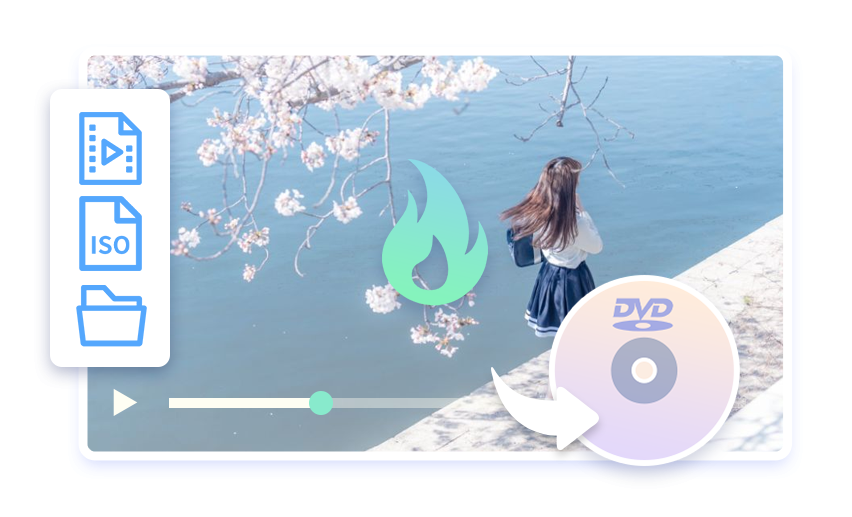
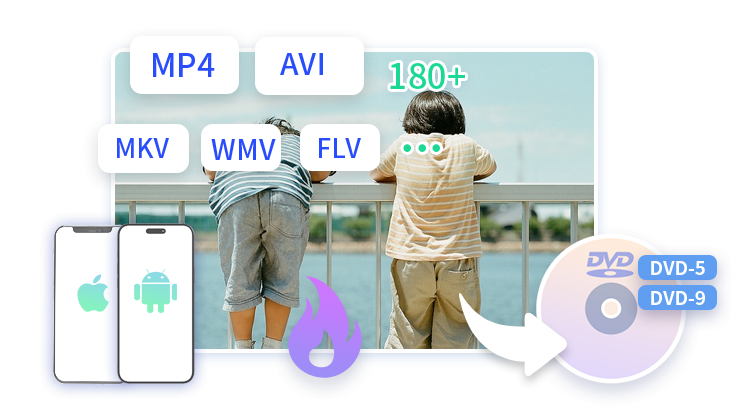
Leawo DVD作成は、MP4、MKV、AVI、WMV、FLVなど、180種類以上の動画形式に対応しており、DVD-9/DVD-5ディスク、フォルダ、ISOイメージファイルとして作成できます。また、ISOイメージファイルをDVDディスクにワンクリックで書き込むことも可能です。さらに、さらに、iPhoneやAndroidスマートフォンで撮影した動画もDVDに焼くことができ、思い出を簡単に保存できます。
写真をスライドショーにしてDVDに焼く
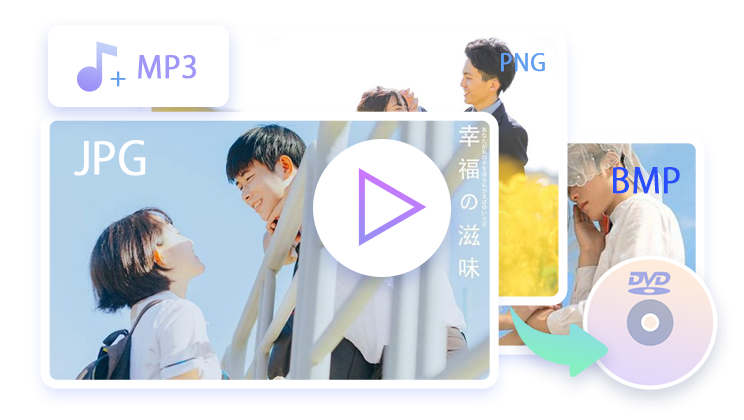
JPEG、JPG、BMP、PNG形式の写真をスライドショー動画に変換し、背景音楽を追加してDVDに書き込むことができます。スライドショー編集機能を活用すれば、写真の追加・削除、順序変更、効果設定、音楽の調整なども簡単に行えます。
多彩なメニューテンプレートでプロ級DVDメニューを簡単作成
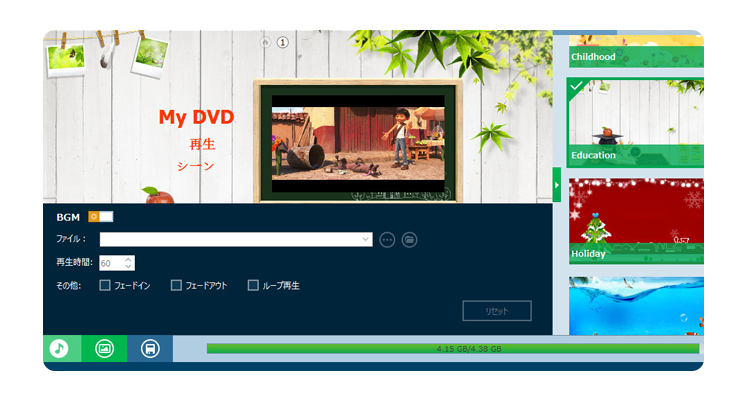
40種類以上のディスクメニューテンプレートを内蔵しており、さらにオンラインから追加のテンプレートをダウンロードすることも可能です。背景画像や音楽の追加、タイトルの編集、文字色やフォントの変更などに対応しており、個性的で魅力的なメニューを手軽に仕上げられます。これにより、DVDプレイヤーで再生できる高品質なメニューを簡単に作成できます。
内蔵編集機能で動画をカスタマイズ
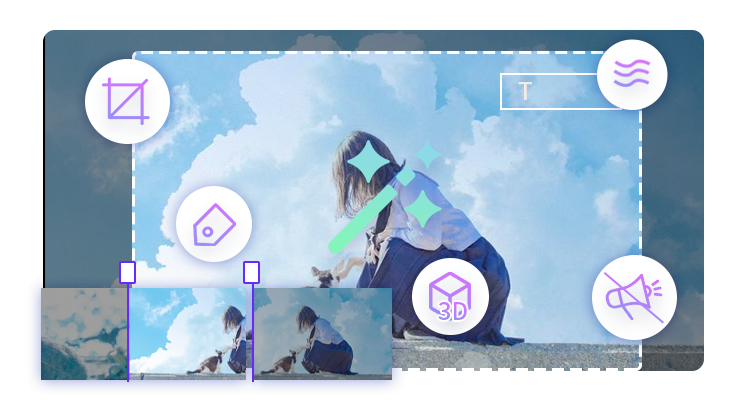
動画をDVDに書き込む前に、トリム、クロップ、透かし追加、効果調整、3D効果適用、チャプター作成などの編集が可能です。さらに、ノイズ除去や動画の回転機能も搭載されており、より高品質なDVDの作成を実現します。
その他の便利機能も満載
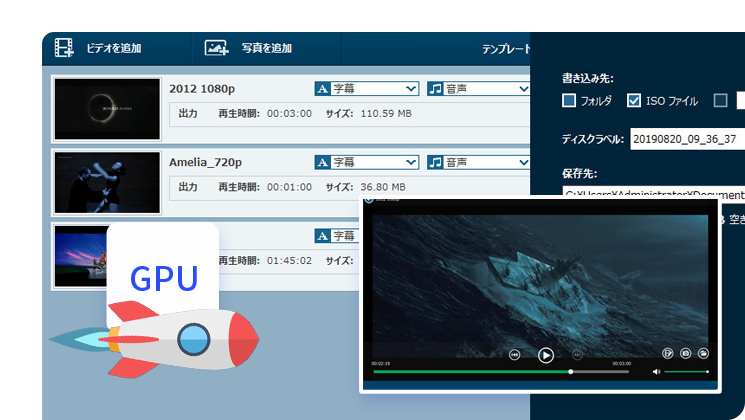
字幕や音声トラックのカスタマイズが可能で、外部字幕ファイル(SRT)も追加できます。また、PALとNTSCといった地域別のDVD規格に対応しており、互換性のあるディスクを作成可能です。さらに、GPU加速技術を採用することで、動画や写真の書き込み速度が最大6倍に向上し、時間を節約しながら高品質なDVDを効率よく作成できます。加えて、内蔵のメディアプレイヤー機能により、動画の再生やスクリーンショットの撮影も行えます。
Leawo DVD作成の使い方‐MP4動画をDVDに書き込み
-
1.MP4ファイルを追加
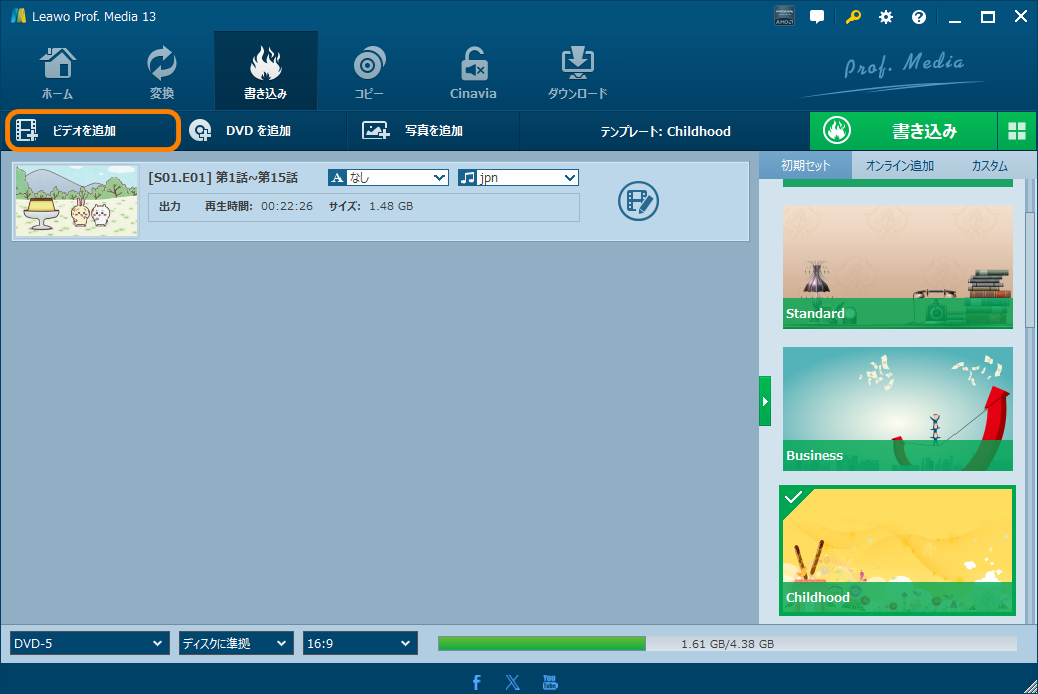
ソフトを起動し、書き込みたいMP4ファイルをインポートします。
-
2.動画を編集
トリム、クロップ、透かし追加、効果調整などの編集を行います。
-
3.ディスクメニューを追加またはデザイン
内蔵テンプレートを選択し、背景画像や音楽を追加してメニューをカスタマイズします。
-
4.書き込み設定を完了
出力形式・画質などを選択します。
-
5.DVD作成を開始
「書き込み」ボタンをクリックして、MP4ファイルをDVDに書き込みます。
ユーザーの声

山田芽依
30代・会社員


鈴木美穂
30代・YouTuber

田中昌平
20代・主婦
- 対応OS: Microsoft® Windows 7, Windows 8, Windows 8.1, Windows 10, Windows 11
- プロセッサ: 1GHz以上のIntelプロセッサー
- RAM: 256MB(512MB以上推奨)
- ハードディスク空き容量: 512MB以上
- その他: Microsoft DirectX 8.1以上(お使いのPCの設定が不明な場合は、「スタート」→「ファイル名を指定して実行」で「dxdiag」と入力すると、DirectX診断ツールのダイアログボックスからバージョン番号を確認できます)
- DVD-RWドライブ
- Windows互換モニター(800×600以上の解像度)
- Windows互換のマウスとキーボード
- Windows互換のサウンドカード
- QuickTime Player 6.0以上
- Windows Media Player 9.0以上
AVI、MP4、DAT、WEBM、RMVB、RM、MPG、MPEG、VOB、MOV、M4V、QT、FLV、F4V、NSV、NUT、MKV、MTS/M2TS/TS/TP/TRP(AVCHD、H.264、VC-1、MPEG-2 HD)、MOD、TOD、DV、WMV、ASF、3GP、3G2、DVR-MS
対応画像(スライドショー)入力形式:
PNG、JPG、JPEG、BMP、TIFF、TIF、GIF、JFIF、ICO、EMF、WMF
対応字幕形式:
SRT、ASS、SSA
対応DVD出力形式:
DVD-R、DVD-R/DL、DVD-RAM、DVD-RW、DVD_RW、DVD+RW/DL、DVD+R、DVD+R/DL
- 対応OS: macOS Yosemite (10.10), macOS X El Capitan (10.11), macOS Sierra (10.12), macOS High Sierra (10.13), macOS Majave (10.14), macOS Catalina (10.15), macOS Big Sur (11), macOS Monterey(12), macOS Ventura(13), macOS Sonoma (14), macOS Sequoia(15), macOS Tahoe(26), macOS Golden Gate(27)
- プロセッサ: 1GHz Intel/AMDプロセッサーとそれ以上
- RAM: 256MBメモリー (512MBとそれ以上が推薦)
- ハードディスク空き容量: 512MBハードディスクスペース
- その他: 書き込み可能なDVDドライブ、ネットワーク接続
HDビデオ:
AVCHD, MOD/TOD, MTS/M2TS
一般ビデオ:
WMV, ASF, AVI, RMVB, FLV, RM, MOV, QT, MP4, M4V, DV, 3GP, 3G2, DAT, MPG, MPEG, VOB, FLV, F4V, MKV, NUT, NSV, DVR, etc.
DVD:
DVD-R、DVD-R/DL、DVD-RAM、DVD-RW、DVD_RW、DVD+RW/DL、DVD+R、DVD+R/DL
よくある質問
-
映像がDVDで小さく表示される・黒縁が出る場合の対処法は?
元の動画をDVD規格(例:720×480のSD画質)にあらかじめ変換してからLeawoに読み込ませると、さらに縮小されてしまい、画面が小さく表示されたり黒縁が出る場合があります。そのため、元動画は可能な限りフルHD(1920×1080ピクセル)など高解像度のまま読み込むことをおすすめします。変換処理はLeawo側に任せることで、最適なサイズでDVD化され、黒縁や縮小表示などの問題を防ぐことができます。 -
書き込みの途中で失敗する/進まない場合の対処法は?
DVD 書き込み中に処理が停止したり失敗したりする原因は、ディスクやドライブの状態、パソコンの動作環境など、さまざまな要因が考えられます。以下の対処法をお試しください:
- 別の空のDVD-Rディスクを使用する
- 不要な常駐ソフトやバックグラウンドアプリを終了し、PCのリソースを確保する
- 書き込み速度を低速(例:2倍速〜4倍速)に設定する
- 画質設定を「標準画質」にしてファイルサイズを抑える
-
書き込んだDVDの映像がカクカク/音ズレする場合の対処法は?
このような問題は、元動画のフレームレートやコーデックの不一致、パソコンの性能不足、あるいは書き込み速度が速すぎることなどが原因です。次の対処法を試してください:
- 書き込み速度を「2x」や「4x」などの低速に設定する
- 元動画のフレームレートや音声サンプリングレートを統一する
- 編集時に複数フォーマットの混在や過度なエフェクトを避ける
- 書き込み中は他の作業を控え、パソコンの負荷を軽減する
-
メニューなしでDVDを作成することはできますか?
はい、可能です。Leawo DVD作成では、メニューなしのDVDを簡単に作成できます。動画を追加後、メニューテンプレートの選択画面で「No Menu」を選ぶだけで、DVD挿入時に自動で映像が再生されるシンプルなディスクを作成できます。 -
ISOファイルやDVDフォルダへの書き込みは可能ですか?
はい、可能です。Leawo DVD作成は、DVDディスクへの直接書き込みだけでなく、ISOイメージファイルやDVDフォルダとしての出力にも対応しています。ISO形式で保存しておけば、後から別のパソコンやDVDドライブで再書き込みが可能で、バックアップや仮想ドライブでの再生にも便利です。 -
スマホやパソコンの動画をDVDに焼いて、DVDプレイヤーで再生できますか?
はい、できます。スマホ(iPhone/Android)やパソコンで撮影・保存されたMP4、MOVなどの動画ファイルは、Leawo DVD作成で「DVD-Video」形式に変換して書き込むことで、家庭用DVDプレイヤーやテレビで再生可能なDVDに仕上げることができます。 -
Leawo DVD作成の無料版と有料版の違いは?
無料版は書き込み時間に制限があり、5分間までの動画しかDVDに焼けません。フル機能を使うには有料版の購入が必要です。