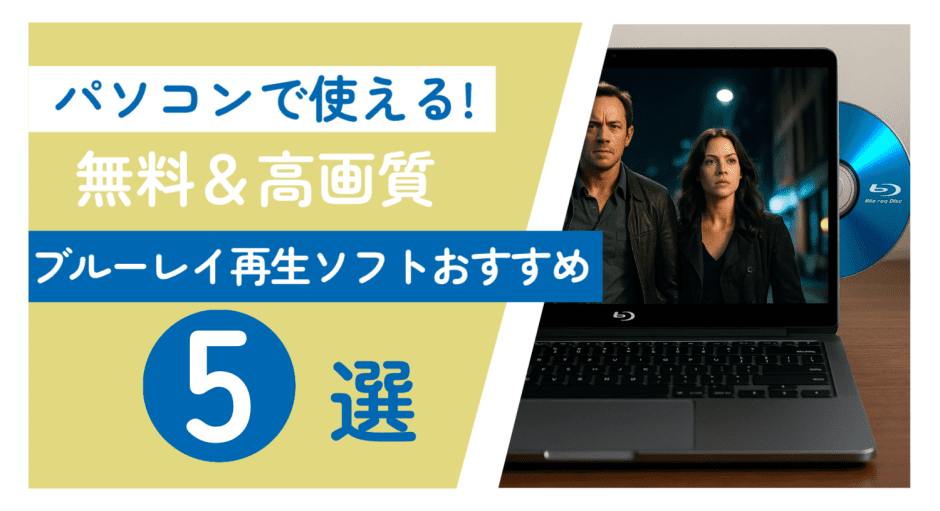

久しぶりに購入した、大好きなアニメや映画のブルーレイ。期待に胸をふくらませてパソコンに入れてみたのに、「再生できません」と表示されてガッカリ…そんな経験、ありませんか?
実は、WindowsやMacの標準プレイヤーでは、ブルーレイディスクの再生に対応していません。でもご安心ください。専用のソフトを使えば、パソコンでも高画質・高音質なブルーレイ体験が可能なんです。
本記事では、2026年最新版・有料&無料のおすすめブルーレイ再生ソフト5選をご紹介。再生できる環境を整えて、お気に入りの映像作品を思う存分楽しみましょう!
どんなブルーレイを見たいですか?
ソフトの利用料金についてどうお考えですか?
\ あなたへの最適プランはこちら /
Leawo Blu-ray Player (無料版)
市販ディスクのコピーガードにも対応し、永久無料で使える唯一無二のソフトです。
クレジットカードの登録も不要なので、今すぐ安全に楽しめます。
パソコンでブルーレイを再生するには?必要な環境とポイント解説

観たいライブ映像があるんだけど、パソコンでちゃんとブルーレイを再生するには、何が必要なのかよく分からなくて…。


ブルーレイは「ハード(再生用ドライブ)」と「ソフト(再生アプリ)」が揃えば、パソコンでもちゃんと見られますよ!
自宅のパソコンでブルーレイディスクを再生するには、いくつかの準備が必要です。ブルーレイはDVDよりも画質が良く、容量も大きいため、再生には専用の機器やソフトが必要になります。
このセクションでは、パソコンでスムーズにブルーレイを楽しむために必要な「ハード」と「ソフト」のポイントを、初心者にもわかりやすく説明します。
パソコン用「ハードウェア」:ブルーレイ対応ドライブの選び方
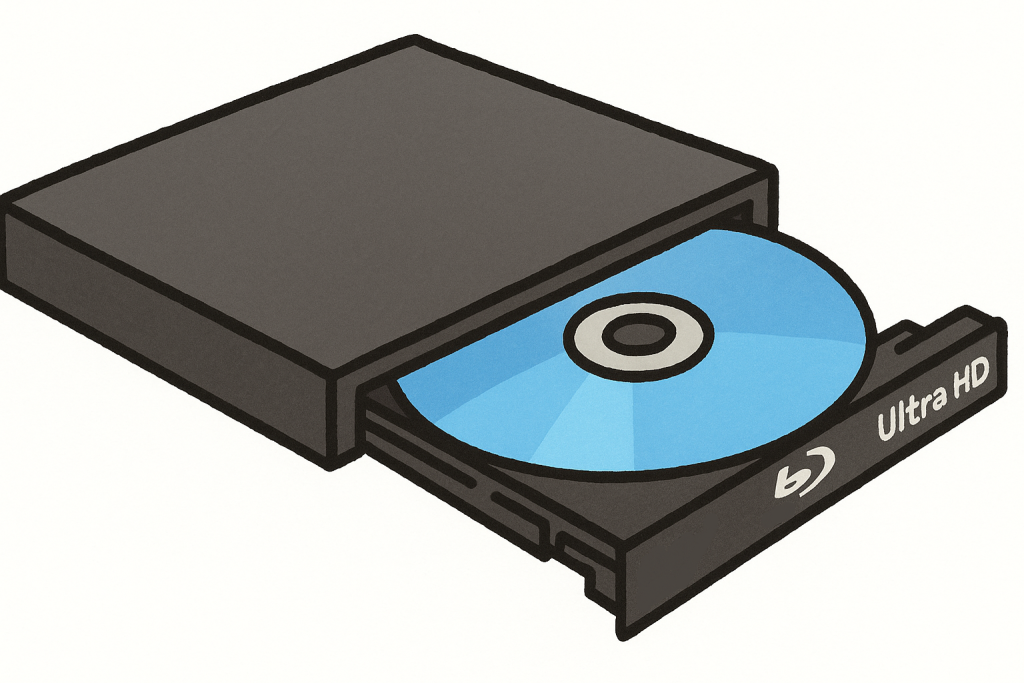
普通のDVDドライブでは、ブルーレイディスクを読み込むことができません。
そのため、ブルーレイの映像を楽しむには、「ブルーレイ対応ドライブ」が必須です。まずはパソコンにこのドライブがあるかどうかを確認しましょう。
とくにノートパソコンにはブルーレイドライブが内蔵されていないことが多いですが、USB接続の外付けブルーレイドライブなら、簡単に接続できてすぐ使えます。ほとんどの場合、面倒なドライバーのインストールも不要。持ち運びもしやすいので、外出先での再生にも便利です。
購入前には、パッケージや仕様に「BD」や「Blu-ray」、「BD-ROM」「BD-RE」といった表記があるかどうかをしっかり確認しましょう。
これらの表示があれば、ブルーレイの読み取りや書き込みができる機器であると判断できます。
パソコン用「ソフトウェア」:ブルーレイ再生ソフトの選び方と注意点
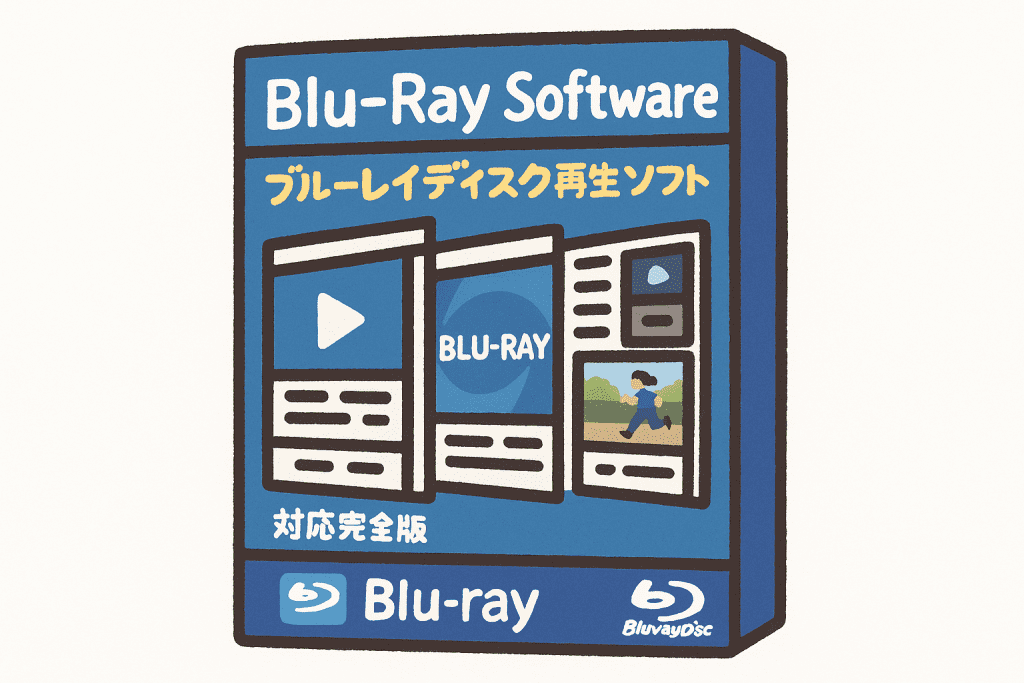
ブルーレイディスクには、コピーガードやリージョンコードといった保護機能が付いています。そのため、普通のメディアプレーヤーでは再生できず、対応した専用ソフトが必要になります。パソコンで快適にブルーレイを楽しむためには、再生専用ソフトは欠かせません。
使うソフトは、再生したいディスクの種類やパソコンのOS、使いやすさを考えて選ぶことが大切です。たとえば、家族と一緒に映画を観たい場合は、日本語に対応していて操作がシンプルなソフトが便利です。視聴スタイルや目的に合ったソフトを選べば、ストレスなく快適に使えます。
ブルーレイのコピー保護技術は日々進化しています。そのため、定期的にアップデートが行われるか、サポートがしっかりしているかも大事なポイントです。信頼できるメーカーのソフトを選ぶことで、長く安心して使えます。
ブルーレイを快適に再生するには、ハードウェアだけでなく、優れた再生ソフトの選択も重要です。次に、2026年最新のおすすめブルーレイ再生ソフトを紹介します。
おすすめブルーレイ再生ソフト5選|機能・価格・対応状況
結論:おすすめの無料ブルーレイ再生ソフトはこれ!
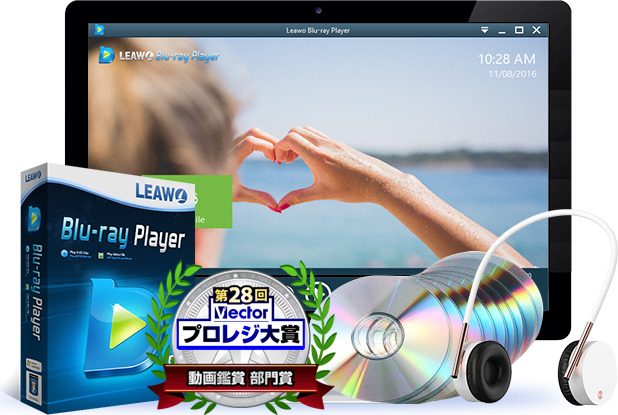
Leawo Blu-ray Player
- ✅ 市販・レンタルBD再生: コピーガード(AACS)対応でスムーズに再生
- ✅ 永久無料: 期限切れなし、クレジットカードの登録も一切不要
- ✅ 高画質・高音質: 4K映像やロスレスオーディオにも対応
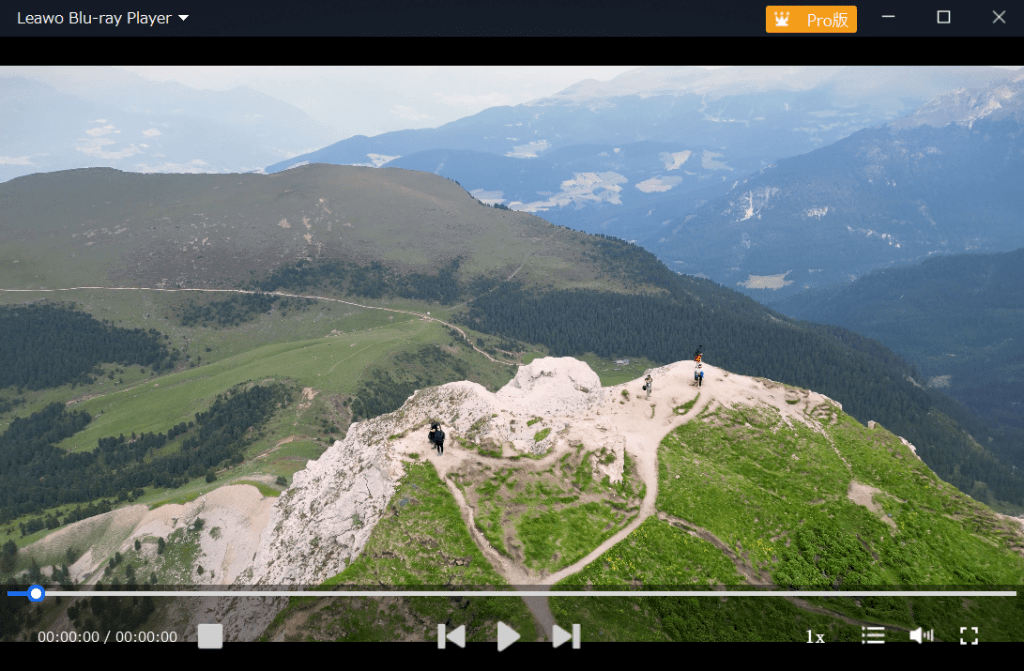
無料でここまで!?高機能&初心者フレンドリーな最強コスパ
Leawo Blu-ray Playerは、完全無料でありながらBlu-rayやDVDの高画質再生に対応し、ISOファイルの再生、字幕・音声トラックの切り替え、再生画面のカスタマイズなど、一般的に有料ソフトで見られる機能を多数備えています。マルチプラットフォームにも対応し、2026年現在でも非常にコストパフォーマンスに優れた選択肢です。実際に使ってみると、操作画面がとても直感的で、初めてでも戸惑うことがありませんでした。
無料とは思えないほど機能が充実していて、バランスの良さも魅力のひとつです。
・lu-ray / DVD / ISOファイルの再生に対応
・字幕、音声トラック、スクリーンサイズの設定が可能
・Windows / Mac 両対応
・起動時にLeawoロゴのスプラッシュ画面が表示される
・高画質補正やノイズリダクションなどの上位機能は非搭載
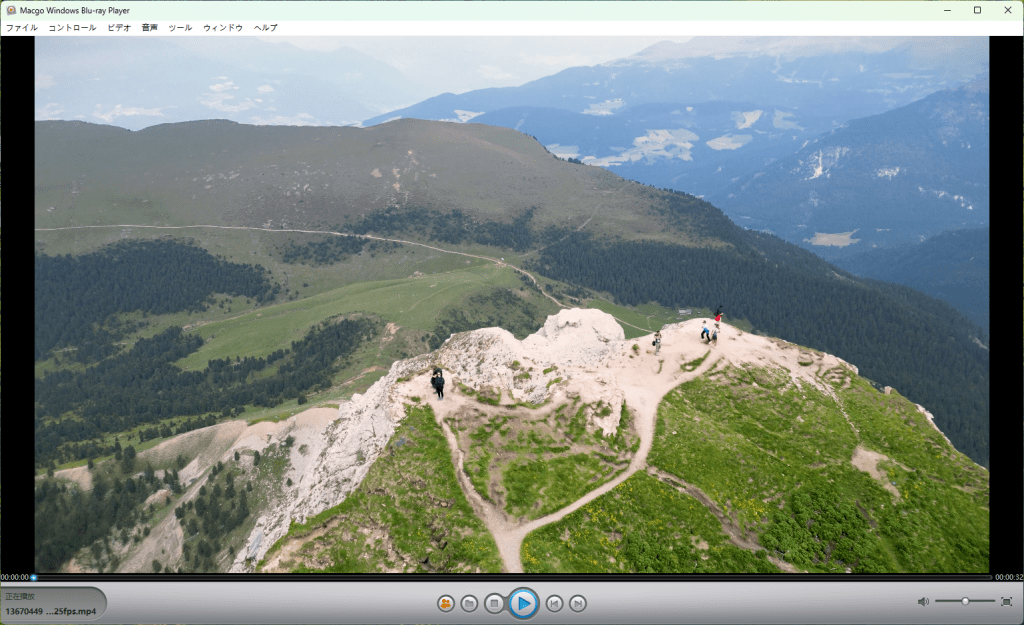
軽快&シンプル!完全無料で始めたい人に最適
Macgo Windows Blu-ray Playerは、完全無料で使える数少ないBlu-ray再生ソフトのひとつです。ソフト自体が非常に軽量で、起動もスムーズ。インターフェースもシンプルで、初心者でも迷わず操作できます。ただし、コピーガードやリージョンコード付きの市販Blu-rayディスクには対応しておらず、用途はやや限られます。
・完全無料で導入しやすい
・軽快な動作とわかりやすい操作画面
・コピーガード付きBDやリージョンコードに非対応
・画質・音質を高める高度機能は搭載されていない
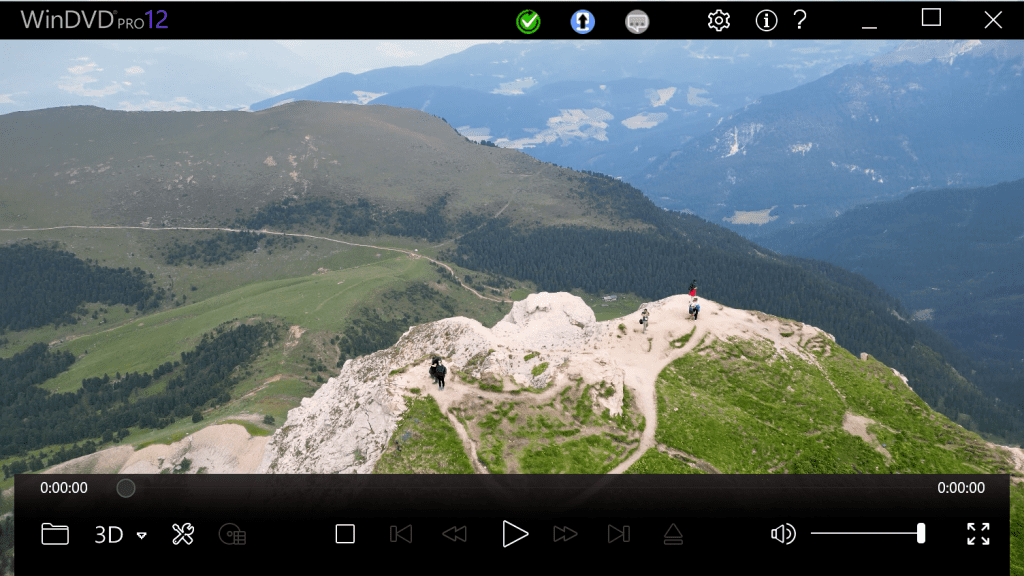
3D対応&実績豊富!高機能派の定番プレイヤー
Corel WinDVD Pro 12は、Blu-rayやDVD、AVCHD、3D映像の再生に対応した長年の定番ソフトです。シンプルで直感的な操作画面に加え、3D再生にも対応しており、多機能プレーヤーを探している方に適しています。ただし、ソフトの更新はすでに終了しており、将来的な互換性やセキュリティ面に不安が残る点は注意が必要です。
・3D再生に対応(NVIDIA 3D Vision必須)
・直感的で使いやすいインターフェース
・高機能だが、対応グラフィックカードが必要で追加コストあり
・アップデート終了、今後のサポートが不透明
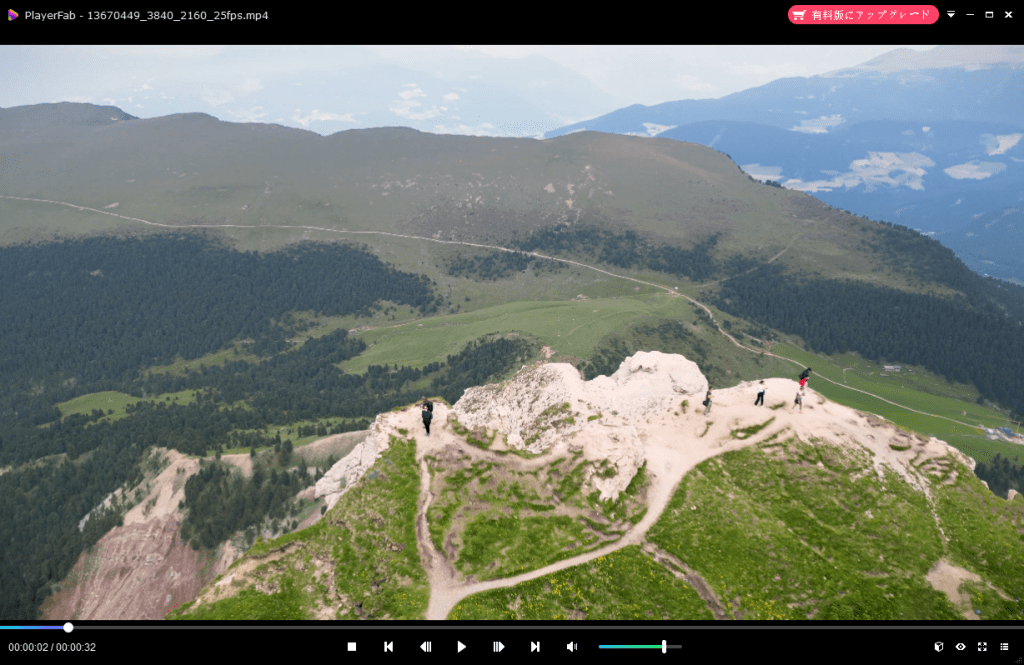
4KもOK!ストリーミング統合が魅力の選手
PlayerFab Ultra HD プレーヤーは、Blu-rayやDVDはもちろん、4K Ultra HD Blu-rayなど最新フォーマットに対応した高機能プレーヤーです。さらに、Netflixなどのストリーミング動画と統合できる点も大きな魅力で、映像メディアをまとめて管理したい方に適しています。
・高画質・高音質再生に対応
・ストリーミング動画の統合(有料版)
・有料版は価格がやや高め
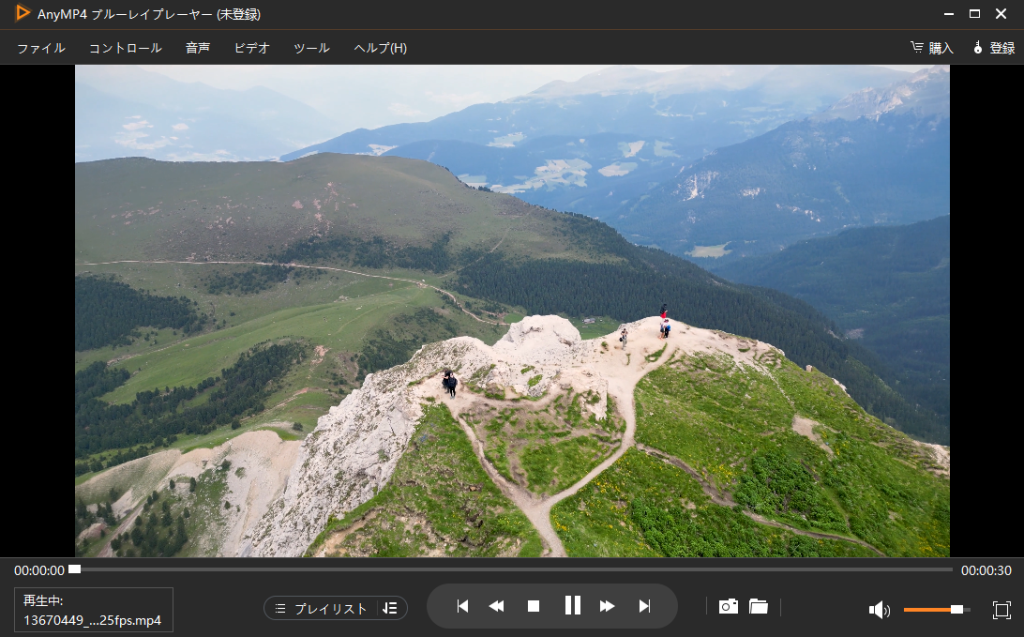
直感的で使いやすい!映画鑑賞にぴったりの一本
AnyMP4 Blu-ray Playerは、スムーズな再生と見やすいインターフェースが特徴のソフトです。字幕や音声の切り替えが簡単で、Blu-rayメニューにも対応しており、日常的な映画鑑賞に向いています。ただし、無料版には再生時間の制限があり、本格的に使うにはライセンス購入が必要です。
・安定した再生性能と直感的な操作性
・Blu-rayメニューに対応
・無料版は時間制限付きで、実質有料
・対応フォーマットがやや少なく、拡張性には欠ける
パソコン向けブルーレイ再生ソフト徹底比較|価格・機能・対応形式まとめ
ここまで紹介してきたソフトについて、特徴や違いをひと目で比較できるように、2026年最新版の一覧比較表にまとめました。どのソフトが自分に合っているか迷っている方は、ぜひチェックしてみてください。
| 比較項目 |
コスパ最強 Leawo Blu-ray Player |
Macgo Free Blu-ray Player |
Corel WinDVD Pro 12 |
PlayerFab Ultra HD |
AnyMP4 ブルーレイプレーヤー |
|---|---|---|---|---|---|
| ライセンス(価格) | 完全無料 (※有料版あり) |
無料 (※機能制限あり) |
有料 (約8,000円〜) |
有料 (約12,000円〜) |
有料 (約4,000円〜) |
| 市販・レンタルBD再生 (AACSコピーガード対応) |
✅ 可能 | ❌ 不可 (自作ディスクのみ) |
✅ 可能 | ✅ 可能 | ✅ 可能 |
| DVD・動画・ISO再生 | ✅ すべて対応 | ⚠️ ISO非対応 | ⚠️ ISO非対応 | ✅ すべて対応 | ✅ すべて対応 |
| 画質・音質 | HDR対応 | アップスケーリング対応 | 標準画質 | フルHD対応 | フルHD対応 |
| 字幕・音声切替 | 対応 | 対応 | 対応 | 対応 | 複数音声・字幕切替対応 |
| 操作のしやすさ | やや複雑 | 標準的 | 非常にシンプル | わかりやすい | 🔰日本語ガイド付きで簡単 |
| 対応OS | Win / Mac | Win / Mac | Windows のみ | Win / Mac | Win / Mac |
| 広告の表示 | ⚠️ あり (一時停止時など) |
⚠️ あり | ❌ なし | ❌ なし | ❌ なし |
| こんな人におすすめ! |
1円もかけずに 市販のBDを見たい人 |
自作のディスクだけ サクッと見たい人 |
国内メーカーの 老舗ソフトが良い人 |
4K UHD BDなど 超高機能が欲しい人 |
とにかく安価な 有料版を探している人 |
Leawo Blu-ray Playerの使い方や安全性については、以下の記事でも詳しく解説しています。
▶ Leawo Blu-ray Playerの使い方・評判レビュー
実際の使い方・再生画質・対応形式など、詳しくレビューした記事はこちら。
▶ Leawo Blu-ray Playerは安全?ウイルスの有無を検証
ウイルス・広告・怪しい挙動の有無など、安全性を実機検証した内容をまとめています。
上記の比較表を参考に、自分の使い方に合ったソフトを選ぶのがポイントです。
用途や環境(Windows / Mac)に応じて、ベストなソフトを選びましょう。
- コストをかけずに高画質でブルーレイを再生したい方ーー完全無料でフルHD対応のLeawo Blu-ray Playerがおすすめ。
- 4K UHDやHDR画質で映像を楽しみたい方ーーPlayerFab Ultra HDが最適。
- できるだけシンプルな操作性を重視する方ーーMacgo Blu-ray Playerなども候補になります。
最近では、「DUNE/デューン 砂の惑星 PART2」や「君たちはどう生きるか」など、注目映画のブルーレイ化が相次いでいます。
これら市販ディスクの多くは、AACSなどのコピー保護が施されているため、すべての無料ソフトで再生できるわけではありません。
特に「市販ブルーレイをパソコンで再生したい」とお考えの方は、AACSやBD+対応の再生ソフト(例:Leawo Blu-ray PlayerやPowerDVD)を選ぶのがおすすめです。
よくある質問(FAQ)|ブルーレイ再生ソフトの疑問を解決!

Q1:ブルーレイ再生ソフトはMacでも使えますか?
A1:多くのブルーレイ再生ソフトはWindows向けですが、Mac対応のソフトも増えています。Macでの再生には対応OSを確認し、Mac専用またはクロスプラットフォーム対応のソフトを選ぶことが重要です。
Leawo Blu-ray PlayerはMac OSにも対応し、macOS 10.15以降の環境で快適に動作します。WindowsだけでなくMacでも高画質な4K Blu-rayやDVDの再生が可能です。Macユーザーも安心して利用できる無料のブルーレイ再生ソフトとしておすすめです。
Q2:ブルーレイの再生中に映像がカクつく・止まる原因は何ですか?
A2:映像がカクつく場合、パソコンのCPUやメモリの性能不足、ドライブの読み込み速度の問題、または再生ソフトの設定が最適化されていない可能性があります。ハードウェアのアップグレードやソフトの設定調整を試しましょう。
Q3:ブルーレイ再生ソフトの操作は初心者でも簡単ですか?
A3:Leawo Blu-ray Playerは直感的でシンプルなインターフェースを備えており、再生、停止、チャプター選択などの基本操作が分かりやすく設計されています。
パソコン操作に慣れていない初心者でも迷わず使えるため、初めてブルーレイ再生ソフトを使う方にも適しています。
Q4:ブルーレイをパソコンに保存したい場合はどうすればいいですか?
A4:ブルーレイをパソコンに保存するには、まず動画をMKVやMP4などパソコンで扱いやすい形式に変換する必要があります。
こうすることで、長期間の保存やスマホ・タブレットなどでの視聴も便利になります。ただし、すべての再生ソフトに変換機能があるわけではないため、対応ソフトを選ぶことが大切です。
Leawo Blu-ray Playerのプレミアム版では、ブルーレイやDVDを高画質のままMKV形式に高速変換でき、元の画質や音声トラック、字幕情報もそのまま保持できます。
パソコンに保存して好きなデバイスで楽しみたい方には、Leawoのプレミアム版がおすすめです。
まとめ|自分にぴったりの再生ソフトで「自宅シアター」を楽しもう!
パソコンでブルーレイを快適に再生するためには、対応ドライブ(ハード)と信頼できる再生ソフト(ソフト)の両方が欠かせません。
なかでもLeawo Blu-ray Playerは、完全無料ながら多機能で、高画質・多形式対応、日本語にも対応しており、初心者から上級者まで幅広くおすすめできます。
あなたにぴったりのソフトを選んで、2026年も「自宅シアター体験」を今すぐ始めましょう!
✔ オリジナル画質のままPCに保存