まず整理したいのは、「取り込む」と一口に言っても、やり方はレコーダーの機種によってかなり違うということです。USBケーブルを挿すだけで済む機種もあれば、専用アプリでの無線転送が前提の機種もあり、SDカードスロットの有無も統一されていません。ネットで調べても、サイトごとに紹介している方法が違って見えるのはこのためです。
さらに厄介なのは、「取り込めたはずなのに再生できない」「アプリには表示されるのに転送が始まらない」といった、動画形式やWi-Fi環境が絡む失敗です。この記事では、まず自分のケースがどの方法に向いているかを整理したうえで、取り込みでつまずきやすいポイントと、レコーダー側でどうしても解決しない場合の代替手段まで順にまとめます。
目次
まず整理:スマホ動画をレコーダーに取り込む3つの経路
スマホの動画をブルーレイレコーダーへ入れる方法は、大きく分けると次の3つです。どれも「取り込む」という結果は同じでも、必要なものと向き不向きが異なります。
| 方法 | 必要なもの | 手軽さ | 向いている人 |
|---|---|---|---|
| USB接続 | USBケーブルまたはUSBメモリ、対応レコーダー | ケーブルの用意は必要だが動作は安定しやすい | 確実に取り込みたい人、無線環境が不安定な人 |
| SDカード経由 | SDカード(またはmicroSD+変換アダプタ)、SDスロット搭載レコーダー | カードへのコピーが一手間 | ビデオカメラ由来の動画も多い人 |
| 無線アプリ(どこでもディーガ等) | 対応レコーダー、専用アプリ、安定したWi-Fi環境 | ケーブル不要でその場で完結 | ケーブルを使いたくない人、少量の動画を都度送りたい人 |
USBやSDカードは接続さえ確立すれば安定して転送できる一方、事前にケーブルやカードを用意する手間があります。無線アプリはその場で完結する手軽さが魅力ですが、Wi-Fi環境や動画のファイルサイズによって転送が不安定になりやすいという弱点もあります。
あなたの状況別・優先すべき方法
3つの方法のどれが自分に合うか迷う場合は、次の早見表を参考にしてください。
| 状況 | 優先して検討したい方法 |
|---|---|
| iPhoneで、USBケーブルが手元にある | USB接続 |
| Androidで、USBメモリやUSB-OTG接続が使える | USB接続 |
| 動画がすでにSDカードに入っている(ビデオカメラ由来など) | SDカード経由 |
| ケーブルを使いたくない/少量の動画をその場で送りたい | 無線アプリ |
| 1本あたりの動画が長い・容量が大きい | USB接続、または後述のパソコン経由 |
| レコーダーがスマホの動画形式に対応していない | パソコン+Blu-ray作成ソフト(後述) |
まずはこの表で自分の状況に近いものを確認してから、該当する方法の手順に進むと迷いにくくなります。
なお、ここでいう「取り込み」と「ミラーリング」は別物です。ミラーリングはスマホの画面をレコーダー(テレビ)に映す機能で、動画データそのものをレコーダー側に保存するわけではありません。「どこでもディーガ ミラーリング」で検索して試したものの、動画が本体に残らず戸惑うケースは、この違いを混同していることが多いポイントです。
iPhoneとAndroidで取り込み方は違う?
iPhoneとAndroidでは、動画の保存形式や接続方法が異なるため、確認したいポイントも少し変わります。
- iPhone:撮影した動画は初期設定でHEVC(H.265)という形式になっていることが多く、対応していないレコーダーでは読み込めない場合があります。USB接続時はケーブル1本で完結する機種もありますが、レコーダー側が「フォトアプリ形式」を正しく読み取れないケースもあり、対応状況は機種によって異なります。
- Android:メーカーや機種によって、動画の保存形式やUSB接続時の認識方式(USBメモリとして認識されるか、MTP転送になるか)が異なります。同じ「Android」でも機種ごとに挙動が変わりやすいのが特徴です。
- 共通の注意点として、拡張子が「.mp4」「.mov」だからといって安心せず、実際の動画コーデック(中身の圧縮方式)まで確認する必要があります。拡張子だけでは、レコーダーが読み込めるかどうかは判断できません。
まとめると、iPhoneの場合はHEVC(H.265)形式かどうかを、Androidの場合は機種ごとの保存形式・USB接続方式を、それぞれ最初に確認しておくと迷いにくくなります。
iPhoneかAndroidかによって確認すべきポイントが変わるため、次の章で紹介する「動画の規格チェック」を、自分の機種に当てはめて確認してみてください。
取り込む前に確認しておきたい動画の規格
「取り込めない」「認識されない」と感じたとき、原因は接続方法そのものより、動画ファイル側の条件にあることが少なくありません。取り込みを試す前に、次の項目を確認しておくと、失敗の切り分けがしやすくなります。
| 確認項目 | 例 | 重要な理由 |
|---|---|---|
| ファイル形式 | MP4/MOV | レコーダーが読み込めるかどうかの入り口になる |
| 動画コーデック | H.264/H.265(HEVC) | 同じMP4でもコーデックによって非対応になることがある |
| 解像度 | 1920×1080/3840×2160(4K) | 機種によって対応解像度に上限がある |
| フレームレート | 30fps/60fps | 組み合わせによっては非対応になることがある |
| 音声コーデック | AACなど | 映像は表示されるのに音が出ない場合はここを確認 |
このほか、次のような原因も取り込み失敗の背景としてよく見られます。
- フォルダ構成・ファイル名のルールに合っていない:SDカードやUSBメモリ経由の場合、レコーダーが読み込む規定のフォルダ構成から外れていると認識されないことがあります。
- Wi-Fi接続が不安定、または同一ネットワークに接続できていない:無線アプリでの転送は、スマホとレコーダーが同じWi-Fiに接続されていないと機能しません。ルーターの再起動やアプリの再起動で解消することもあります。
- アプリやレコーダー本体のソフトウェアが古い:どこでもディーガなどの専用アプリは、レコーダー本体のファームウェアとのバージョンの組み合わせによって挙動が変わることがあります。
「取り込めない」と感じたら、まず接続方法を変えるより先に、上の表とこの3点を順に確認するほうが、解決が早いケースが多いです。
スマホ動画の形式を確認する方法
「動画の形式を確認してください」と言われても、どこを見ればいいか分からない場合は、次の手順で確認できます。
「写真」アプリで動画を選択し、画面下部の情報(ⓘ)アイコンをタップすると、解像度やフレームレートなどの詳細が表示されます。より詳しいコーデック情報まで見たい場合は、パソコンに動画を取り込んでからプロパティを確認する方法が確実です。
「Googleフォト」やギャラリーアプリ、あるいは標準のファイル管理アプリで動画を長押しし、「詳細」や「情報」を選ぶと、解像度やファイル形式が表示されます。機種によって表示項目が異なるため、見当たらない場合はファイル管理アプリからの確認を試してください。
表示される項目や確認方法は、OS・機種によって異なります。ここで紹介した手順が見当たらない場合は、お使いの端末名と「動画 情報 確認」などで検索すると、最新の手順を見つけやすくなります。

先ほどの規格チェック表と照らし合わせながら、自分の動画がどのコーデック・解像度で撮影されているかを把握しておくと、レコーダーの取扱説明書と比較しやすくなります。
レコーダーの取扱説明書では何を確認する?
「取扱説明書で確認してください」と言われても、何を探せばいいか分からない場合は、目次や索引で次のようなキーワードを探してみてください。
- 「USB機器」または「USB接続」
- 「SDカード」
- 「動画ファイル」または「動画の再生」
- 「再生可能なファイル形式」「対応フォーマット」
- 「ダビング」
- 「スマートフォン」または「スマホ連携」
これらの項目に、対応する動画形式(コーデック・解像度)や接続方法が記載されていることが多いです。取扱説明書が手元にない場合は、メーカーサイトで型番を検索すると、PDF版が見つかることもあります。
方法1. USB接続でスマホ動画を取り込む
安定して取り込みたい場合にまず検討したいのがUSB接続です。
iPhoneはケーブル接続が前提になり、Androidは機種によってはUSBメモリへ動画をコピーしてからレコーダーに挿す形になります。

- スマホ側で取り込みたい動画のオリジナルファイルを確認します。クラウド上のプレビューのみが表示されている状態だと、実際には転送できないことがあるため、端末内に保存されているかを先に確認してください。
- レコーダーの取扱説明書で、対応している接続方法(USB直結/USBメモリ経由)と、対応する動画形式を確認します。
- 指定の方法でレコーダーに接続し、レコーダー側の操作でスマホ動画(または外部メディア)の一覧を開きます。
- 取り込みたい動画を選択し、レコーダー本体(HDD)へダビングします。
- 取り込み後は、実際にレコーダーで再生し、映像・音声・冒頭から末尾までの再生に問題がないかを確認します。
注意:USB端子が付いていることと、スマホ内の動画をそのまま読み込めることは別です。機種によっては、スマホを直接つないでも認識されず、USBメモリなどの外部メディアに動画をコピーしてから接続する形式に限定されている場合があります。取り込み方法は事前に取扱説明書で確認してください。
USB接続は、動画の本数が多い場合や、無線転送が不安定な場合に優先するとよい方法です。
方法2. SDカード経由で取り込む
ビデオカメラで撮影した動画や、あらかじめSDカードに保存してある動画がある場合は、SDカード経由が扱いやすい方法です。
- スマホの動画をパソコン経由、または対応アプリを使ってSDカードにコピーします。
- レコーダーの取扱説明書に沿って、フォルダ構成やファイル名のルールを確認します(規定と異なる構成だと認識されないことがあります)。
- SDカードをレコーダーのスロットに挿入し、外部メディアの動画一覧からダビングする動画を選びます。
- レコーダー本体へダビング後、再生テストを行います。

SDスロットが搭載されていないレコーダーも多いため、まず手持ちの機種が対応しているかを取扱説明書で確認してから準備を進めてください。
方法3. 無線アプリ(どこでもディーガ等)で転送する
ケーブルやカードを用意せずその場で完結させたい場合は、メーカー純正の専用アプリを使う方法があります。Panasonicのディーガであれば「どこでもディーガ」アプリが代表的です。
- スマホとレコーダーを同じWi-Fiネットワークに接続します。
- 専用アプリを起動し、レコーダーとの接続(ペアリング)を行います。
- アプリ内から転送したい動画を選び、レコーダー本体へ送信します。
- 転送が完了したら、レコーダー側で該当の動画が保存され、再生できることを確認します。

無線アプリは手軽な反面、動画のファイルサイズが大きい場合や、Wi-Fi環境が不安定な場合に転送が途中で止まる、時間がかかりすぎるといった声も見られます。少量・短時間の動画はアプリ、まとまった本数や長時間の動画はUSB接続、というように使い分けると安定しやすくなります。
取り込めたのに再生できない場合
動画自体はレコーダーに取り込めたはずなのに、いざ再生すると問題が起きる——これも実際によくあるつまずきポイントです。症状ごとに、確認したい箇所を整理しました。
- 映像は映るが音が出ない:音声コーデックが対応していない可能性があります。前章の規格チェック表を参考に、音声形式を確認してください。
- 一覧には表示されるが、選択しても再生が始まらない:映像コーデック・解像度・フレームレートの組み合わせを確認します。特に4K(3840×2160)やHEVC(H.265)は対応状況が機種によって分かれます。
- 一部の動画だけ再生できない:再生できる動画とできない動画を見比べ、解像度やコーデックなど条件が違う点を探すと、原因を絞り込みやすくなります。
- スマホでは問題なく再生できるのに、レコーダーでは再生できない:スマホが対応しているのは「スマホ自身のデコード(再生)性能」であり、レコーダーが対応しているのは「レコーダー自体の再生仕様」です。両者は別の基準で動いているため、スマホで見られるからといって、レコーダーでも同じように再生できるとは限りません。
これらを順に確認しても解決しない場合は、動画の形式そのものがレコーダーの対応範囲外である可能性が高いため、後述するパソコン経由の方法に切り替えるのも一つの手です。
取り込んだ動画をブルーレイディスクに残すには
レコーダーが対応していれば、内蔵のダビング機能を使って、空のブルーレイディスク(BD-RまたはBD-RE)へ書き込むことができます。この際、画質モードやディスクの空き容量に応じて収録できる時間が変わるため、事前に本体の設定画面で確認しておくと安心です。書き込み後は、レコーダーだけでなく、実際に視聴で使うプレーヤーでも再生テストを行うことをおすすめします。
レコーダーでの取り込みがうまくいかない場合はパソコン経由へ
取扱説明書を確認しても対応形式が古い、SDスロットがない、Wi-Fi環境がどうしても安定しない——このような場合、レコーダー単体での解決にこだわらず、パソコンを経由する方法に切り替えるのも一つの選択肢です。目安として、次のいずれかに当てはまる場合は切り替えを検討してください。
パソコン経由なら何ができる?
パソコンを経由することで、レコーダー単体の取り込みでは難しかった次のような調整ができるようになります。
- レコーダーが対応していない動画形式を、再生できる形式に変換できる
- 解像度を調整し、機種側の上限に合わせられる
- 複数の動画をまとめて1枚のディスクに構成できる
- 収録する動画の順番を自由に決められる
- ディスクメニューを追加できる
- レコーダー側のUSB・SDカード対応状況に左右されない
つまりパソコン経由は「レコーダーが非対応だった場合の次善策」であると同時に、複数の動画をまとめて編集・構成したい場合に選ぶメリットもある方法です。パソコン用のソフト選びに迷う場合は、ブルーレイ書き込みソフトおすすめ6選やMP4をブルーレイに書き込むソフト比較も参考にしてください。
今回使用したソフト
無料でロゴなしのBlu-ray作成が試せるオーサリングソフト
📹 iPhoneのHEVC(H.265)・4K動画も変換対応、「レコーダーが読み込めない・再生できない」を解消
✅ Panasonic・Sony・東芝など主要レコーダー対応のディスクを作成、焼いたのに見られないを防ぐ
💿 複数の動画をまとめて1枚に構成、再生順やメニューも自由に設定可能
🔊 音声が出ない・一部だけ再生できないといった不具合も、変換し直せば解消
⏱️ ダビングや無線転送のやり直しなしで、初回から確実に1枚に仕上がる
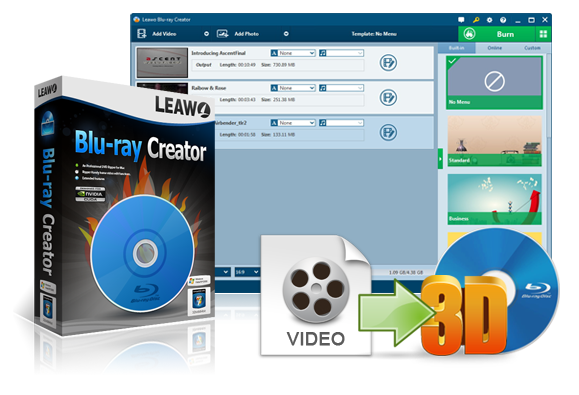
パソコンにスマホ動画を転送し、Blu-ray作成ソフトを使ってディスクを作成すれば、上記のような調整をしたうえで、レコーダー側の対応形式やWi-Fi環境に依存せずディスクを用意できます。「Leawo Blu-ray作成」のように、作成したディスクがPanasonic・Sony・東芝など主要メーカーのブルーレイレコーダーやプレーヤーとの互換性を確認した上で書き出せるソフトを使えば、出来上がったディスクをそのままレコーダーやテレビで再生できます。
レコーダーへの取り込みにこだわらず、「最終的にテレビで見られる状態にする」ことを目的に考えると、選択肢が広がります。スマホの動画をパソコンへ移す手順は、スマホの動画をパソコンに転送する方法でも詳しく紹介しています。
取り込み・ダビング時の注意点
- 個人的に撮影した動画であっても、テレビ番組や市販ソフトなど著作権で保護されたコンテンツが含まれる場合は、個人利用の範囲を超えたダビングやディスク作成は避けてください。
- 取り込み・転送中にスマホの充電が切れる、Wi-Fiが切断されるなどのトラブルに備えて、元動画のオリジナルファイルは取り込み後もすぐには削除せず、しばらく保管しておくと安心です。
- 無線アプリでの転送は、電波状況によって速度や安定性が変わります。マンションの共用Wi-Fiなど電波が混雑しやすい環境では、USB接続への切り替えも検討してください。
全体の流れをひと目で確認
ここまでの内容を、判断の流れとして簡単にまとめると次のようになります。
- スマホの動画がレコーダーの対応形式(コーデック・解像度・フレームレート)に合っているか確認する
- 合っている場合 → USB接続/SDカード/無線アプリのうち、状況に合った方法で取り込む
- 取り込めたら、レコーダーで再生テストを行う
- 再生に問題がなければ → レコーダーのダビング機能でブルーレイディスクに書き込む
- 対応形式ではない、または取り込み・再生でうまくいかない場合 → パソコン+Blu-ray作成ソフトの方法に切り替える
この流れに沿って確認していくと、途中でつまずいた場合にも「どこまでは進んでいて、どこから見直せばよいか」が把握しやすくなります。
よくある質問
Q. iPhoneのHEVC(H.265)動画は取り込めますか?
A. レコーダーの対応状況によります。対応していない機種では、動画が一覧に表示されない、または取り込めても再生できないことがあります。取扱説明書で対応コーデックを確認するか、対応形式に変換してから取り込む必要があります。
Q. 4Kで撮影したスマホ動画をブルーレイレコーダーに取り込めますか?
A. 機種によります。4K動画への対応状況はレコーダーごとに異なり、対応していても解像度が自動的に落とされる場合があります。確実に高画質のまま残したい場合は、パソコンとBlu-ray作成ソフトを使う方法も選択肢になります。4K動画特有の容量・画質の考え方は、4K動画をブルーレイに焼く方法でも詳しく解説しています。
Q. ディーガでスマホ動画の取り込みができないときは何を確認すればいいですか?
A. まずスマホとレコーダーが同じWi-Fiに接続されているか、アプリとレコーダー本体のソフトウェアが最新かを確認します。それでも解決しない場合は、USB接続など別の経路を試すと切り分けがしやすくなります。
Q. どこでもディーガの「ミラーリング」と「取り込み」は同じですか?
A. 別の機能です。ミラーリングはスマホの画面をテレビに映すだけで、動画データはレコーダー本体に保存されません。動画を残したい場合は、転送・ダビング機能を使う必要があります。
Q. Wi-Fi接続が不安定で転送が止まってしまいます。
A. ルーターとレコーダー・スマホの再起動、動画1本あたりのファイルサイズを小さくする、または電波が安定しやすい時間帯に試すといった対処が有効です。改善しない場合はUSB接続への切り替えをおすすめします。
Q. スマホの動画をDVDに焼くこともできますか?
A. レコーダーがDVDへのダビングに対応していれば、ここまで紹介した取り込み手順と同じ流れでDVD化できます。対応していない、または操作が難しい場合は、スマホの動画をDVDに焼く方法で紹介しているパソコン+DVD作成ソフトの方法もあります。ただしDVDはブルーレイより収録容量が小さいため、長時間の動画や高画質で保存したい場合は、ブルーレイのほうが向いています。
Q. 対応レコーダーを持っていなくても、スマホ動画をブルーレイに残せますか?
A. 可能です。パソコンにスマホ動画を転送し、Blu-ray作成ソフトでディスクを作成すれば、レコーダーを経由せずにテレビで再生できるブルーレイディスクを用意できます。
まとめ
スマホの動画をブルーレイレコーダーに取り込む方法は、USB接続・SDカード・無線アプリの3つに大きく分かれ、それぞれ安定性と手軽さのバランスが異なります。
「取り込めない」「再生できない」と感じたときは、接続方法を変える前に、動画の形式(コーデック・解像度・フレームレート)とWi-Fi環境、ソフトウェアのバージョンを順に確認すると解決が早まります。
レコーダー側でどうしても対応できない場合は、パソコンとBlu-ray作成ソフトを使う方法に切り替えることで、レコーダーの対応状況に左右されずに動画を残すことができます。
免責事項
本記事で紹介している内容は、個人利用の範囲での視聴・保存方法に関する情報です。著作権で保護されたコンテンツを、権利者の許可なく再配布・共有する行為は、法律で禁止されている場合があります。利用の際は、各サービス・機器の利用規約および関連法令をご確認ください。