
- HandBrakeは無料の動画変換ソフトで、形式変換・画質調整・字幕埋め込みができる
- DVD/Blu-rayへの書き込みや、市販ディスクのコピーガード解除には対応していない
- プリセットは初期設定のままでよく、画質を上げたいときだけRF値を少し下げればよい
- 変換が止まる・音声がずれる・ノイズが出るといった不具合は、原因ごとに対処法が決まっている
- 変換した動画をディスクに残したい場合は、別途オーサリングソフトが必要
「無料の動画変換ソフト」として名前はよく見かけるものの、実際に開いてみると設定項目の多さに手が止まってしまう——HandBrakeにはそういうところがあります。プリセットの意味がわからない、書き出したらファイルサイズが想定と違う、字幕がうまく焼き付かない。こうした引っかかりの多くは、実は「HandBrakeが多機能すぎること」の裏返しです。
まず整理しておきたいのは、HandBrakeはあくまで動画の変換・圧縮に特化したソフトで、ディスクへの書き込みのような周辺作業は対象外だという点です。この前提を先に押さえておくだけで、後の設定選びはかなり迷いにくくなります。
HandBrakeでできること・できないこと
役割は意外とシンプルで、動画ファイルの形式変換(MKV・MP4など)、解像度やビットレートの調整、字幕の埋め込み、簡易的な動画の結合まで。ここまでが基本の守備範囲です。
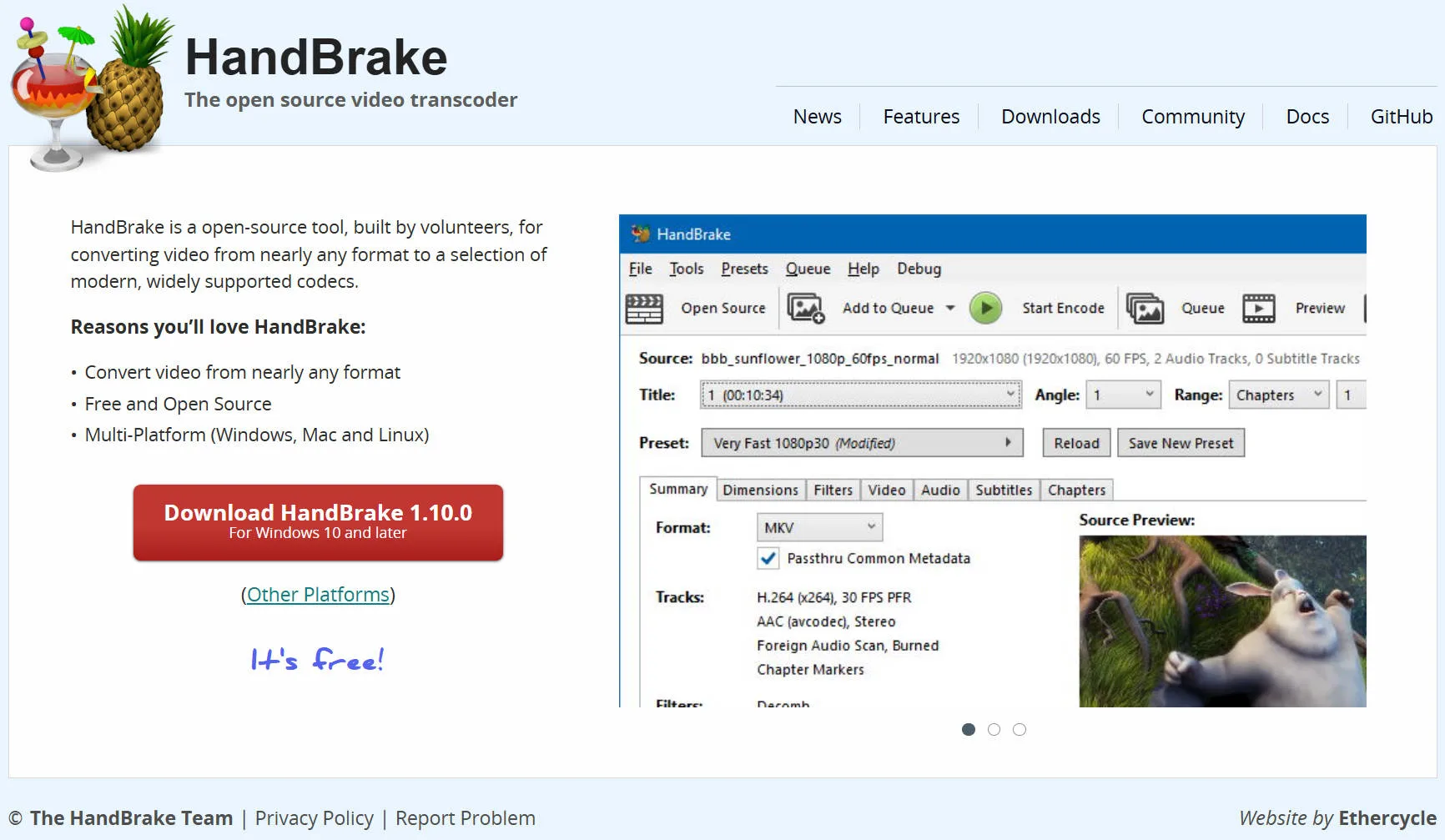
一方で、DVDやBlu-rayへの書き込み(オーサリング)、そして市販・レンタルディスクのコピーガード解除は、HandBrakeの機能には含まれていません。特に後者は誤解されやすいところで、HandBrakeはあくまで「動画を読み込んで別の動画として書き出す」ソフトであり、ディスクを作る機能もコピーガードを解除する機能も持ち合わせていません。
| できること | できないこと |
|---|---|
| 動画ファイルの形式変換(MKV・MP4など) | DVD/Blu-rayディスクへの書き込み(オーサリング) |
| 解像度・ビットレートの調整 | 市販・レンタルディスクのコピーガード解除 |
| 字幕の埋め込み・焼き付け | — |
| 簡易的な動画の結合 | — |
この記事では基本的な使い方を一通り押さえたうえで、後半で「変換した動画をどう活かすか」まで整理していきます。
ダウンロードとインストール、日本語化の手順
HandBrakeは公式サイトのダウンロードページから無料で入手できます。インストール自体はWindows・Macとも難しくなく、インストーラーを取得して実行するだけで完了です。
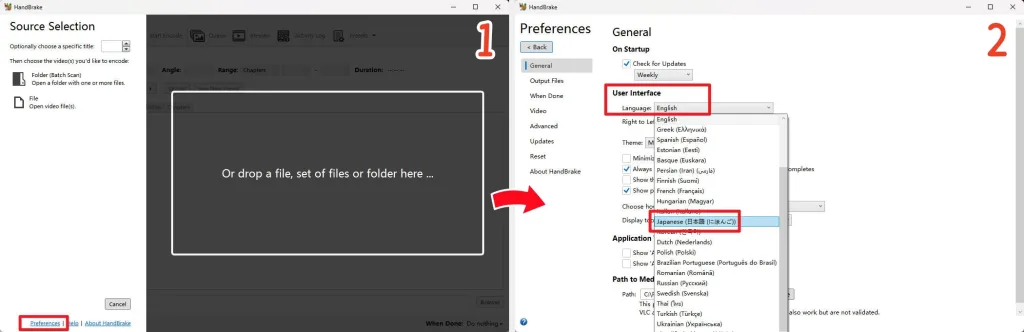
つまずきやすいのはむしろその後で、初期状態では表示言語が英語のままになっています。日本語で使いたい場合はメニューの「View」から言語設定を切り替える必要があり、バージョンによっては日本語表示が用意されていない、あるいは一部の項目だけ英語のまま残るということも起こります。「日本語化できない」と感じたら、まずは入れているバージョンが最新かどうかを疑ってみてください。
基本の使い方|動画をMP4に変換する
流れそのものはシンプルです。
- 「ソース選択」から変換したい動画(またはディスク・フォルダ)を読み込む
- 出力形式を選択する(迷ったら汎用性の高いMP4でひとまず問題ありません)
- 画質・音声のプリセットを選ぶ
- 保存先を指定して変換を開始する
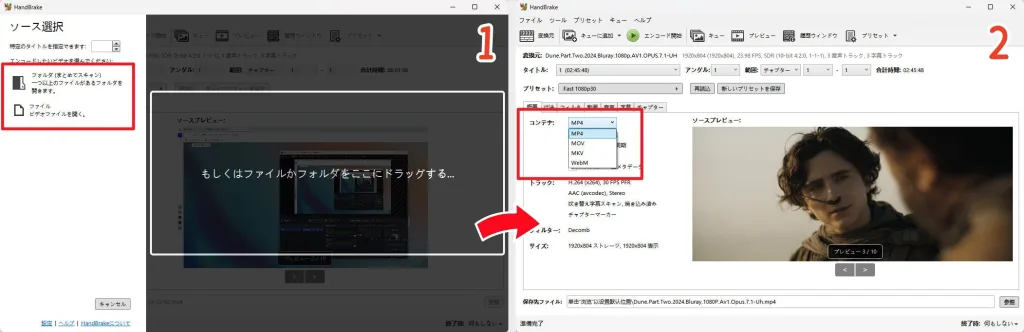
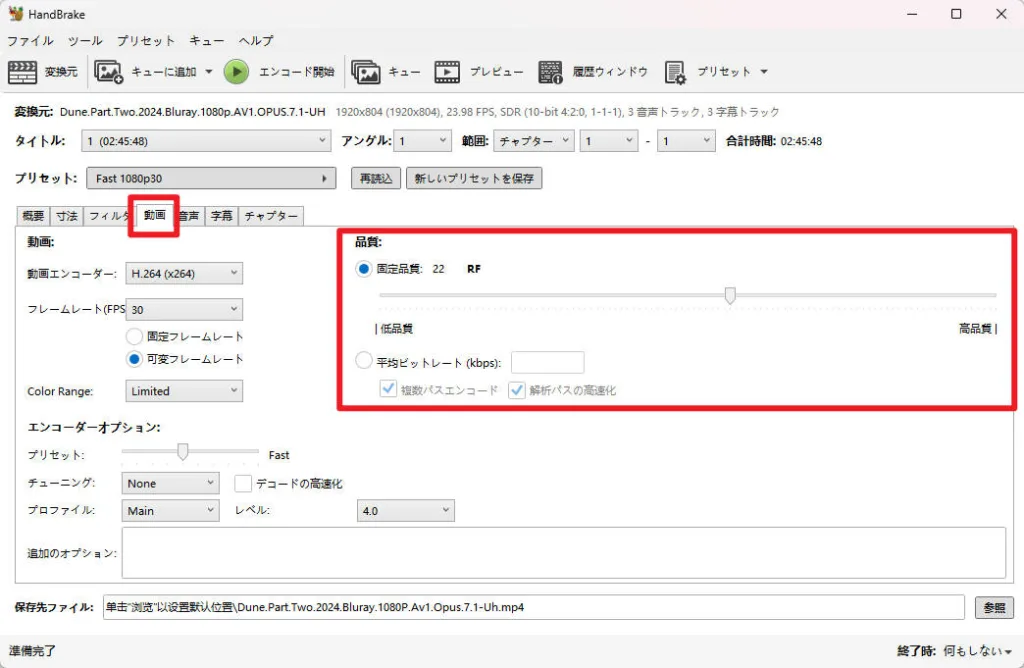
迷いやすいのはプリセット選びです。「Fast」「HQ」といった名称だけでは違いがイメージしづらいのですが、まずは初期設定のまま変換してみて、仕上がりに問題がなければそれで十分です。もう少し画質を上げたいと感じたときだけ、RF値を初期値から少し下げてみる。最初はそのくらいの感覚で十分扱えます(詳しい基準はHandBrake公式ドキュメントの画質調整ページにもまとまっています)。
目的別に見る使い方の違い
HandBrakeは、実は「何のために変換するか」によって選ぶべき設定がかなり変わってきます。機能をひととおりなぞるより、目的から逆算したほうが早いです。
初期プリセットのままでほとんど事足ります。細かい設定に手を出す必要性は薄く、むしろいじりすぎて画質が想定より落ちてしまう失敗のほうが起きやすいので、そこだけ注意しておけば十分です。
RF値をデフォルトのまま使えば問題ありません。仕上がりが気になったときだけ、スライダーを少し左(低い数値)に動かしてみてください。それだけで十分です。
キューへの一括登録機能を使うことになります。ただしPCのスペックによっては数十本単位の変換で数時間かかることも珍しくありません。夜間や離席中に回す前提で計画しておくと、作業のストレスはかなり減ります。
字幕を追加・焼き付けする方法
字幕まわりは、うまくいかないという相談が特に多い部分です。原因はだいたい二つに絞られます。
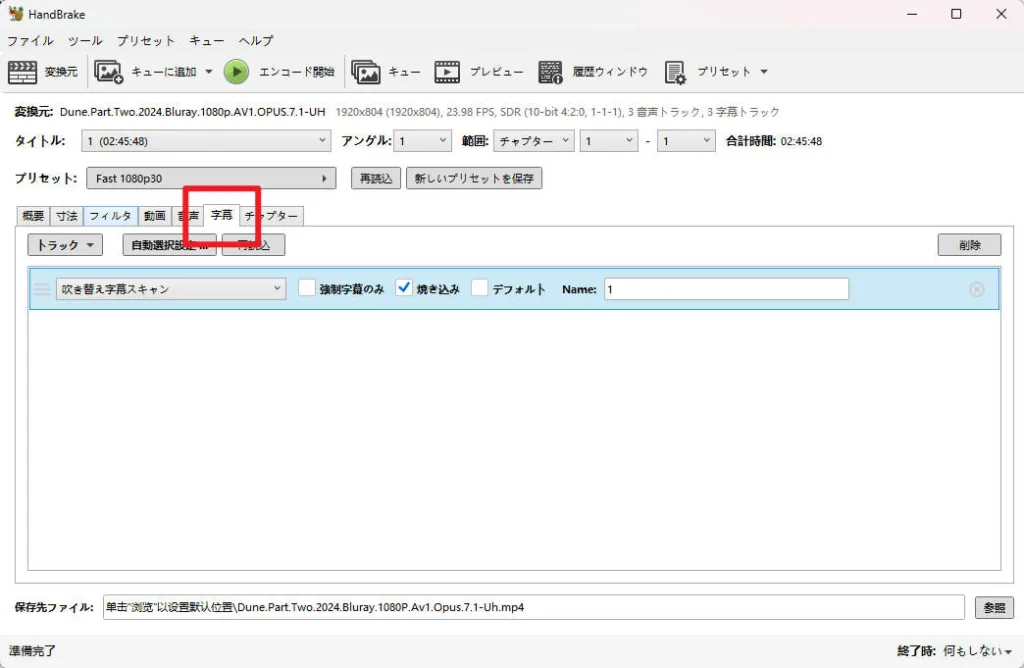
一つは、埋め込みたい字幕ファイル(SRTなど)の文字コードが対応していないケース。文字化けするなら、字幕ファイルの文字コードをUTF-8に変換してから読み込み直すと解決することがほとんどです。もう一つは「Burned In(焼き付け)」の設定を有効にし忘れているケースで、これをオンにしないと字幕は表示されたまま出力されません。逆に、後から字幕のオン・オフを切り替えたいなら焼き付けをせず、字幕トラックとして埋め込む設定を選ぶ必要があります。目的に応じてどちらを選ぶかを最初に決めておくと、後からやり直す手間が省けます。
よくあるエラーと対処法
つまずきやすい症状は、原因ごとにかなりはっきり分かれています。「なんとなく設定をいじる」より先に、どのパターンに近いかを切り分けたほうが解決は早いです。まずは全体像を表で整理します。
| 症状 | 主な原因 | 対処法 |
|---|---|---|
| 変換が途中で止まる・クラッシュする | 保存先の容量不足、GPUエンコードとPC環境の相性 | GPUエンコードを無効化し、x264・x265のCPUエンコードに切り替える |
| 音声だけがずれる | 可変フレームレート動画を固定フレームレートで書き出そうとしている | フレームレート設定を「Same as source」に変更する |
| ノイズが目立つ | ビットレートやRF値を絞りすぎている | 画質優先の設定に切り替える(ファイルサイズは増える) |
大きなファイルや長尺の動画でよく起きます。多いのは保存先のディスク容量不足と、GPUエンコード(Intel QSV/NVIDIA NVENC/AMD VCE・VCN)とPCの環境が噛み合っていないケースで、GPUエンコードを無効にしてx264・x265のCPUエンコードに切り替えると解決することがあります。処理速度は落ちますが、互換性・安定性を優先したいならこちらのほうが確実です。
ちなみに、GPUエンコードを使っているのにCPU使用率が高いままなのは故障ではありません。GPUが担当するのはエンコード(圧縮)の部分だけで、デコードやフィルター処理、音声との同期、コンテナへの書き出しといった前後の工程はCPU側の仕事だからです。HandBrake公式ドキュメントのパフォーマンス解説ページでも説明されている通りなので、CPU使用率が下がらないからといってGPUが効いていないと判断するのは早計。まずは不要なフィルター(ノイズ除去やシャープ化など)を切ってCPU負荷を減らすほうが効果的です。
音声だけがずれるのは、可変フレームレートの動画を固定フレームレートで書き出そうとしたときによく起きる症状で、フレームレートの設定を「Same as source(元動画と同じ)」に変更すれば解消することがほとんどです。
ノイズが目立つ場合は、たいていビットレートを絞りすぎているか、RF値を高く設定しすぎているのが原因。画質優先の設定に切り替えれば改善しますが、その分ファイルサイズは大きくなるので、どちらを優先するか先に決めておくと調整がスムーズです。
なお、HandBrake以外のソフトでも似たような変換エラーは起こります。XMedia Recodeで発生する「変換中にエラーが発生しました」というメッセージも原因の系統はほぼ同じで、詳しくはXMedia Recodeの変換エラーを解説した記事も参考になります。
HandBrakeで変換した動画をDVD・Blu-rayに残したい場合
冒頭でも触れた通り、HandBrakeには動画をディスクに書き込む機能がありません。撮影した動画や変換した動画を、テレビや家庭用プレーヤーで再生できる形にまとめたいなら、別途オーサリングソフトが必要になります(この3本の比較だけをもっと詳しく知りたい場合はDVD作成・オーサリングソフトの決定版おすすめガイドでも整理しています)。
日本国内でよく名前が挙がるのは、CyberLink Power2Go、DVDFab、Leawoの3本です。役割としては大きくは変わりませんが、得意なところと割り切っているところがそれぞれ違います。
CyberLink Power2Goは、国内メーカーのPCに標準搭載されていることも多く、メニューテンプレートの豊富さが強みですが、動作の重さ・不安定さを指摘する声もあります。
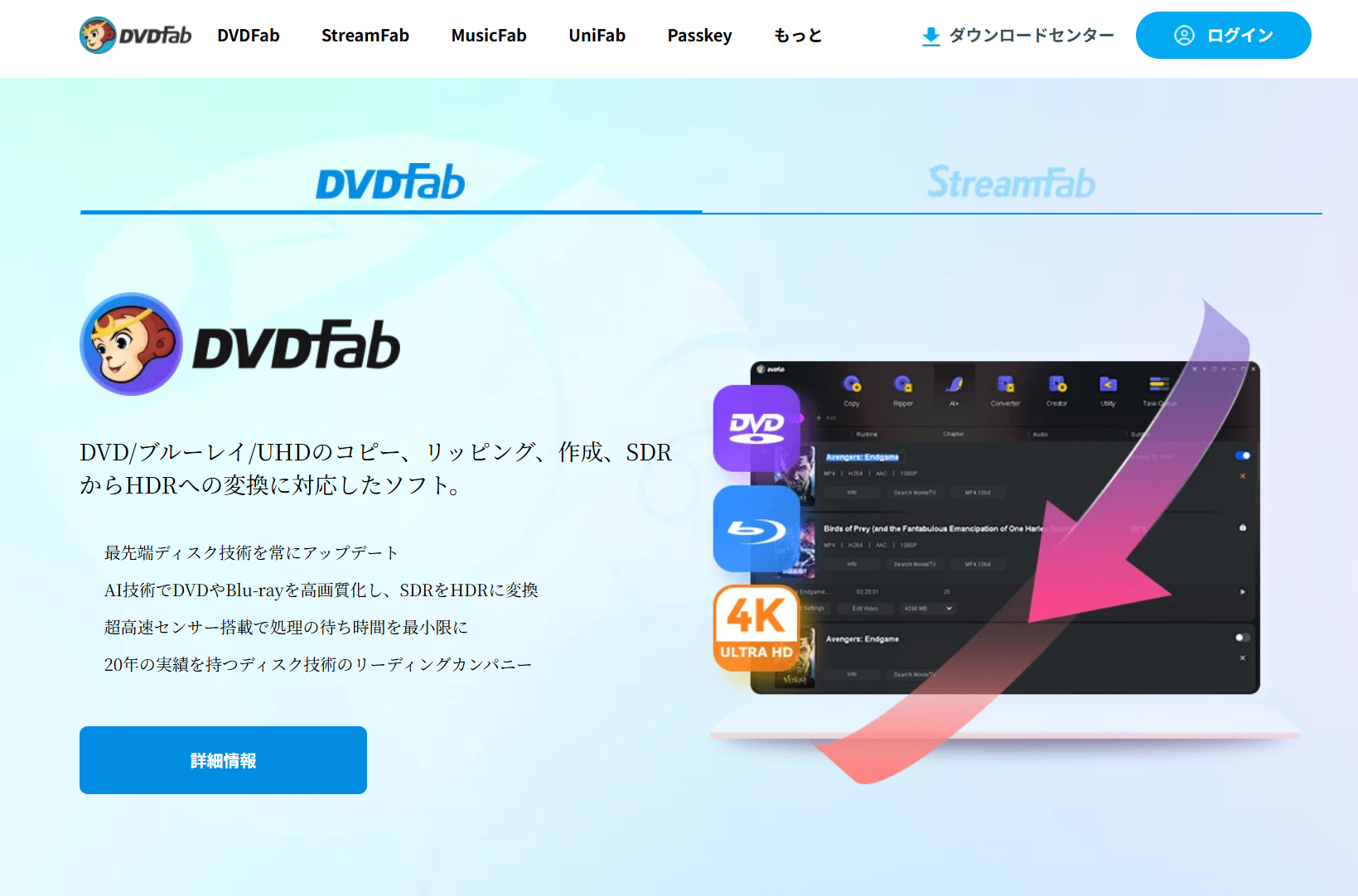
DVDFabは対応フォーマットの広さと処理速度で頭一つ抜けていますが、価格は3本の中で最も高めです。
Leawoは、DVD作成とBlu-ray作成が用途別の別製品に分かれており、それぞれ幅広い出力形式に対応しながら価格を抑えているのが特徴ですが、常時無料の版はなく体験版のみです。
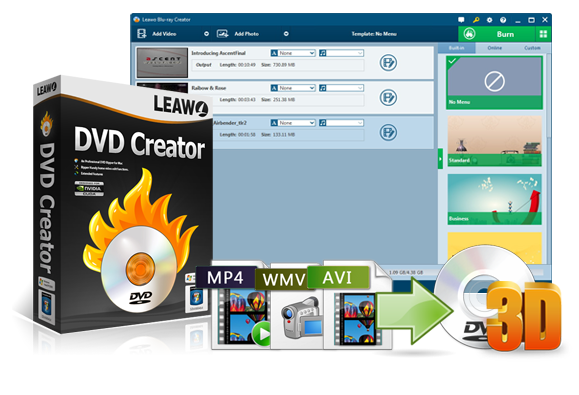
| ソフト | 向いている人 | 注意しておきたい点 |
|---|---|---|
| CyberLink Power2Go | テンプレートの豊富さと知名度を重視したい人 | 動作の重さ・不安定さの報告あり、細かいチャプター編集は苦手 |
| DVDFab | とにかく対応フォーマットの広さと速度を優先したい人 | 価格が高め、初心者には設定項目が多く感じられる |
| Leawo DVD作成/Blu-ray作成 | 価格を抑えつつ一通りの機能を揃えたい人 | 無料版はなく体験版のみ、動作の安定性に触れるレビューもある |
なお、この3本を含めどのソフトも、あくまで自分で撮影・変換した動画をディスク化するための機能であり、市販・レンタルディスクのコピーガードを解除するものではありません。この点はどれを選ぶ場合でも共通の前提として押さえておいてください。
- DVD-5(4.7GB)からDVD-9(8.5GB)まで幅広いディスク容量に対応
- ISOイメージファイル・DVDフォルダのどちらの形式でも書き出し可能
- チャプターやメニュー画面を好みのデザインに自由編集
- MP4・MKVなど180種類以上の動画形式を読み込み対応
- Blu-rayディスクだけでなくDVDディスクの作成にも対応
- BD-25(25GB)・BD-50(50GB)の大容量ディスクに書き込み可能
- ISOイメージファイル・ディスクフォルダのどちらでも保存できる
- MP4・MKVなど180種類以上の動画形式を読み込み対応
こんな人には向かない・別の選択肢が必要なケース
HandBrakeは無料で高機能な反面、向き不向きははっきりしています。設定項目の意味を一つずつ調べるのが面倒に感じる人、「とにかく簡単に、迷わず終わらせたい」という人には、プリセットが最初から目的別に整理された有料ソフトのほうが、結果的にストレスが少ないこともあります。逆に、細かい画質・容量のチューニングをしたい人や、無料であることを優先したい人にとっては、HandBrakeの自由度の高さはそのまま利点になります。
よくある質問
Q. HandBrakeは本当に無料ですか?
はい、無料です。オープンソースのソフトで、ライセンス費用はかかりません。
Q. HandBrakeでDVDやBlu-rayに書き込みできますか?
できません。HandBrakeは動画ファイルの変換に特化したソフトで、ディスクへの書き込み機能は搭載されていません。ディスク化したい場合は、別途オーサリングソフトが必要です。
Q. HandBrakeでDVDやBlu-rayに書き込みできますか?
できません。HandBrake単体ではコピーガードのかかったディスクを読み込むことができないため、この用途での利用は想定されていません。
Q. 変換に時間がかかりすぎる場合はどうすればいいですか?
まずGPUエンコードを有効にしてみてください。改善しない場合は、Presetを速い設定に変更するか、不要なフィルターをオフにしてみてください。
Q. 日本語化できない場合はどうすればいいですか?
バージョンが古い可能性があります。最新版に入れ替えたうえで、メニューの表示言語設定を確認してください。
まとめ
HandBrakeは無料の動画変換ソフトとしては非常に高機能ですが、「変換」に特化している分、ディスクへの書き込みやコピーガード解除には対応していません。プリセットや設定は目的から逆算して選べば迷いはかなり減りますし、変換した動画をディスクとして残したいなら、CyberLink Power2GoやDVDFab、Leawoのようなオーサリングソフトと役割分担して考えるのが現実的です。
免責事項 本記事で紹介している内容は、個人が所有・撮影した動画データを個人利用の範囲で変換・保存する方法に関する情報です。著作権で保護されたコンテンツを権利者の許可なく複製・変換・再配布する行為は、法律で禁止されている場合があります。ご利用の際は、各コンテンツの利用規約および関連法令をご確認ください。