
DVD Flickは、動画ファイルをDVD-Videoに変換してDVDに書き込める無料ソフトです。本記事では、ダウンロード方法から基本的な使い方、日本語化の手順、DVD作成時のエラー対処法まで解説します。公式版は長年更新されていないため、日本語で使いたい場合やエラーが解決しない場合は、代替ソフトも検討してみましょう。
DVD Flickを使ってみたいけど、日本語化の方法がわからない、使い方が難しそう、焼いている途中でエラーが出た…。そんなお悩みはありませんか?
DVD Flickは、パソコンの動画をDVDプレーヤーで見られるDVD-Videoに変換して焼ける無料のオーサリングソフトです。ただし、公式サイトで配布されている最新版は2009年公開の1.3.0.7で、設定画面は英語、最近のWindowsでの動作も保証されていません。
この記事では、DVD Flickのダウンロード・日本語化・使い方(焼き方)を順番に解説します。日本語化パッチを実際に試した結果や、よくあるエラーの対処法、うまくいかないときの代替ソフトもまとめました。
1. DVD Flickとは?無料でDVD-Videoを作れるオーサリングソフト
DVD Flickは、Dennis Meuwissen氏が開発したWindows用の無料DVDオーサリングソフトです。ソースコードはGPLで公開されていて、動画の変換にはFFmpeg、ディスクへの書き込みにはImgBurnが使われています。
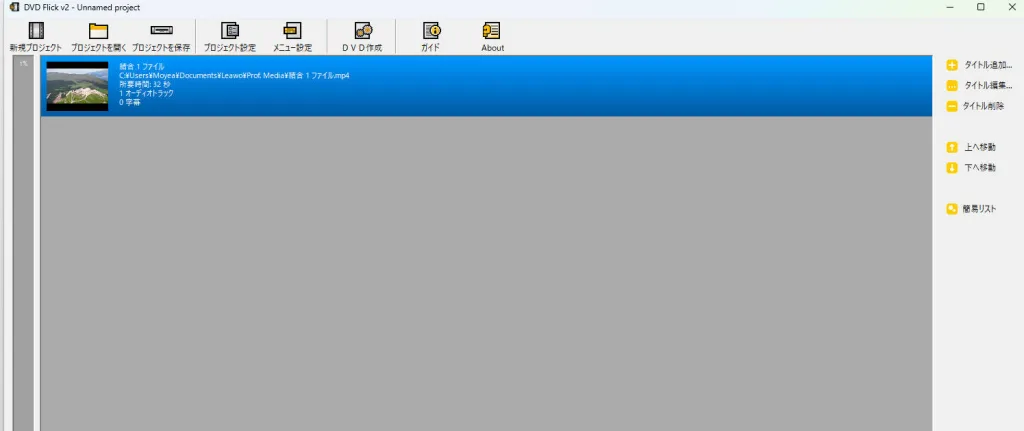
🔸 DVD Flickでできること
- AVI・MP4・MKVなど、さまざまな動画ファイルをDVD-Video形式に変換
- 簡単なテンプレートを使ったDVDメニューの作成
- 字幕ファイル(SRT・SSA/ASSなど)の追加や、複数の音声トラックの設定
- ISOイメージとしての出力、またはディスクへの直接書き込み
🔸 「公式版」と「DVD Flick V2」の違い
「DVD Flick」で検索すると、開発元の公式版と、有志が引き継いだDVD Flick V2の2種類が見つかります。名前が似ていますが、別のプロジェクトです。
| 項目 | 公式版 DVD Flick | DVD Flick V2 |
|---|---|---|
| 配布先 | 公式サイト(dvdflick.net) | SourceForge(dvdflick-v2) |
| バージョン | 1.3.0.7(公式サイトの最新版) | 1.3.1.0 |
| 位置づけ | 開発元が公開した最終版。公式の対応OSはWindows 2000/XP/Vista/7 | 公式プロジェクトが放棄されたため、基本的なサポートを続けるための派生版(SourceForgeの説明) |
| SourceForge上の最終更新日 | ― | 2016年4月15日 |
| 日本語化パッチ(今回の検証) | 適用できなかった | 適用できた |
公式版1.3.0.7は2009年に公開されたもので、Mac版は用意されていません。Windows 10・11で動いたという声はあっても、公式の保証はありません。V2も個人プロジェクトのため、サポートは期待できません。
2. DVD Flickのダウンロードと日本語化のやり方
🔸 ダウンロード先
公式版はDVD Flick公式サイトのダウンロードページ、V2はSourceForgeのDVD Flick v2ページから入手できます。公式の案内によると、公式版のインストーラーにはDVD Flickと必要なコンポーネントが含まれています。V2は別プロジェクトのため、配布内容はダウンロードページで確認してください。
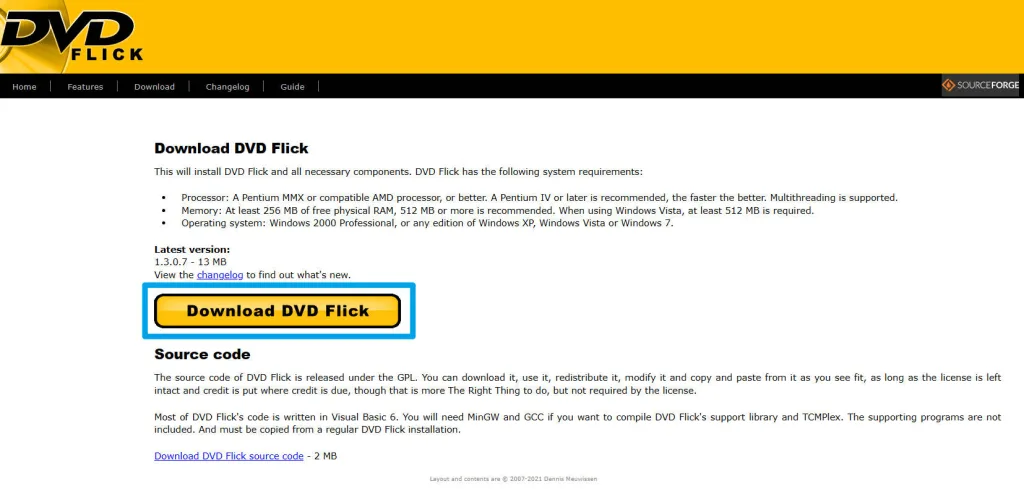
「DVD Flick ダウンロード」で検索すると、まとめサイトや配布サイトも多く出てきます。古いバージョンや、広告・別ソフトが同梱されたインストーラーに当たることがあるため、公式サイトかSourceForgeから、バージョンを確認して入手しましょう。
🔸 日本語化の方法
DVD Flickの表示は英語です。日本語で使うには、有志が配布している非公式の日本語化パッチを使います。今回の検証でわかったのは、パッチの対象バージョンと同じバージョンのDVD Flickが必要だということです。
- 日本語化パッチの対象バージョンを確認する(今回のパッチは「DVD Flick V2 1.3.1.0」用)
- 対象と同じバージョンのDVD Flickをインストールする(今回はSourceForgeのV2 1.3.1.0)
- パッチの案内に従って、DVD Flickのインストール先にファイルを配置する
- DVD Flickを起動し、メニューが日本語になっているか確認する
🔸 検証環境
日本語化パッチの検証は、次の環境で行いました。
| 項目 | 内容 |
|---|---|
| 検証時期 | 2026年10月 |
| OS | Windows 11 |
| 日本語化パッチ | 「DVD Flick V2 1.3.1.0 日本語化パッチ (R2)」(2016年6月作成・132.1KB/非公式の配布) |
| 検証① | 公式版 DVD Flick 1.3.0.7 + 上記パッチ → 日本語化されず、英語表示のまま |
| 検証② | DVD Flick V2 1.3.1.0(SourceForge)+ 同じパッチ → 日本語化できた |
🔸 【実測】日本語化パッチを試した結果|公式版1.3.0.7では日本語化できず、V2 1.3.1.0では成功
検証①(公式版1.3.0.7):パッチをダウンロードし、解説サイトの手順どおりに、公式版をインストールした「C:\Program Files (x86)\DVD Flick」のdvdflick.exeに適用しようとしましたが、エラーのダイアログが表示されて日本語化に失敗しました。そのまま使うと、画面は英語のままでした。
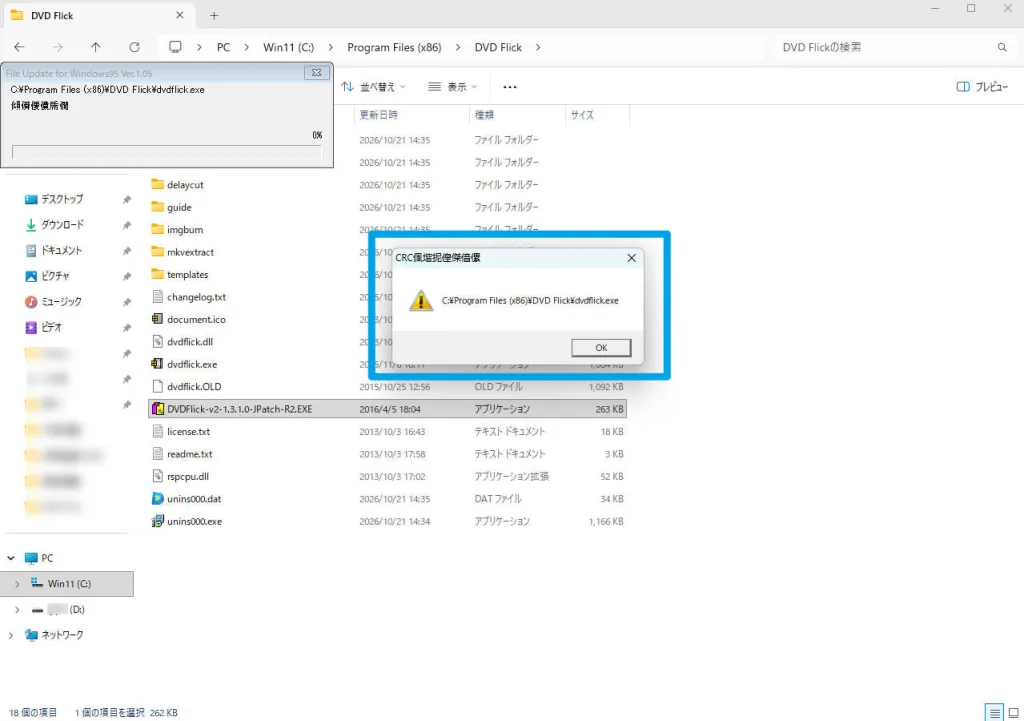
ダイアログのタイトルは文字化けしていますが、冒頭に「CRC」の文字が見えます。パッチが対象のdvdflick.exeを確認した際に、想定していないバージョンだと判断された可能性があります。実際、対象バージョンに合わせたV2 1.3.1.0では成功しているため、原因はバージョンの不一致だったと考えられます。
検証②(V2 1.3.1.0):パッチの対象が「DVD Flick V2 1.3.1.0」だったため、SourceForgeからV2 1.3.1.0をインストールし、同じパッチを配置して起動しました。すると、メニューが日本語で表示されました。
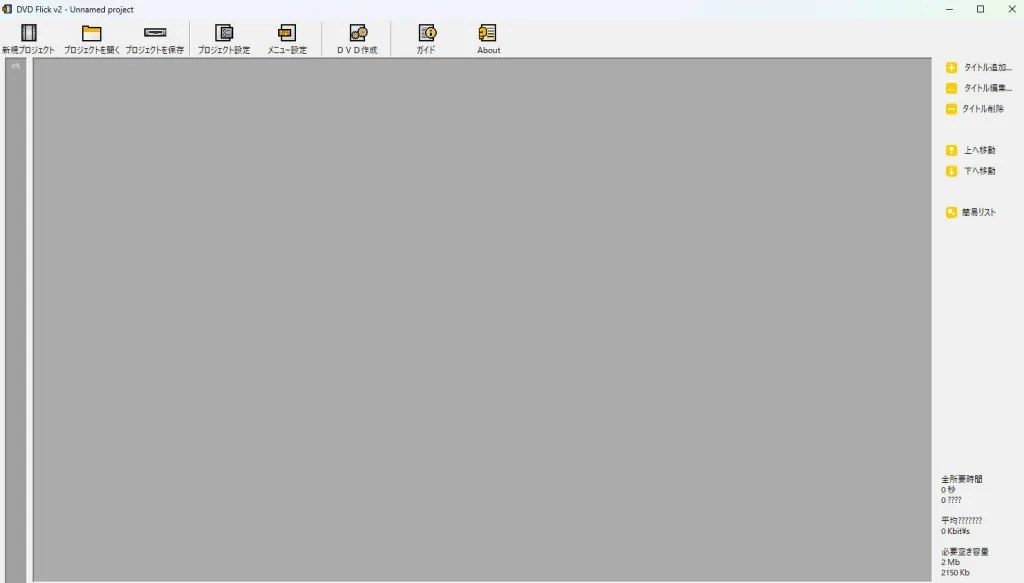
今回の検証では、公式版1.3.0.7ではこのパッチを使えず、V2 1.3.1.0に当てると日本語化できました。パッチを探すときは「DVD Flick用」と書かれているだけで選ばず、対象バージョンを必ず確認してください。なお、これはWindows 11での結果です。環境やパッチの版によっては、結果が異なる場合があります。
ただし、SourceForgeのユーザーレビューには、V2でH.264のMP4やMKVが読み込めないという報告があります。V2を使う場合は、まず手持ちの動画が読み込めるか確認しましょう。
🔸 他に日本語化できないときに確認すること
- 配置先のフォルダ:パッチのファイルを置く場所が、DVD Flickが読み込むフォルダと合っているか
- 書き込み権限:「Program Files」内にファイルを置くときは管理者権限が必要になることがある。パッチが実行ファイルなら管理者として実行し、ファイルを手動でコピーする場合は、確認画面で許可する
- パッチの版:同じ対象でも、R1・R2など複数の版が配布されていることがある
🔸 日本語化パッチを使うときの注意
日本語化パッチは、DVD Flickの開発元とは関係のない個人が配布する非公式のファイルです。次の点に注意してください。
- 配布元、作成日、対象バージョンを確認する
- 作業前にDVD Flickのインストールフォルダをバックアップしておく
- 出どころが不明なサイトや、ダウンロードボタンが複数並ぶサイトは避ける
- ウイルススキャンを通しても、安全が保証されるわけではない。非公式ファイルであることを理解したうえで、自己責任で使う
日本語化の手間や、非公式ファイルを使うことが気になる方は、最初から日本語に対応しているソフトを選ぶ方法もあります。たとえばLeawo DVD作成なら、パッチなしで日本語のまま操作できます。
3. DVD Flickの使い方|動画をDVDに焼く手順
ここからは、DVD Flickで動画をDVDに焼く基本の流れを4ステップで紹介します。画面の表記は、日本語化した場合と英語表示のままの場合で異なります。以下では、英語表記の項目名を中心に、日本語での意味も添えて説明します。
🔸 ステップ1:プロジェクトの設定をする
DVD Flickを起動したら、まず「Project settings(プロジェクト設定)」を開きます。ここでは次の項目を確認しましょう。
- Target size:書き込むディスクの容量(一般的な片面1層DVD-Rなら「DVD(4.3GB)」)
- TV format:日本のテレビやDVDプレーヤーはNTSC方式のため、「NTSC」を選ぶ
- Destination folder:変換したデータの保存先(十分な空き容量のあるドライブを指定)
- Burn project to disc:チェックを入れると、変換後にそのままディスクへ書き込む
🔸 ステップ2:動画ファイルを追加する
メイン画面の「Add title(タイトルを追加)」から、DVDに入れたい動画を選びます。複数の動画をまとめる場合は、ここで順番に追加しましょう。
動画を追加したら、画面下部の容量表示を確認します。DVDに収まらない場合は、画質やビットレートを調整するか、動画を複数のディスクに分けて作成します。
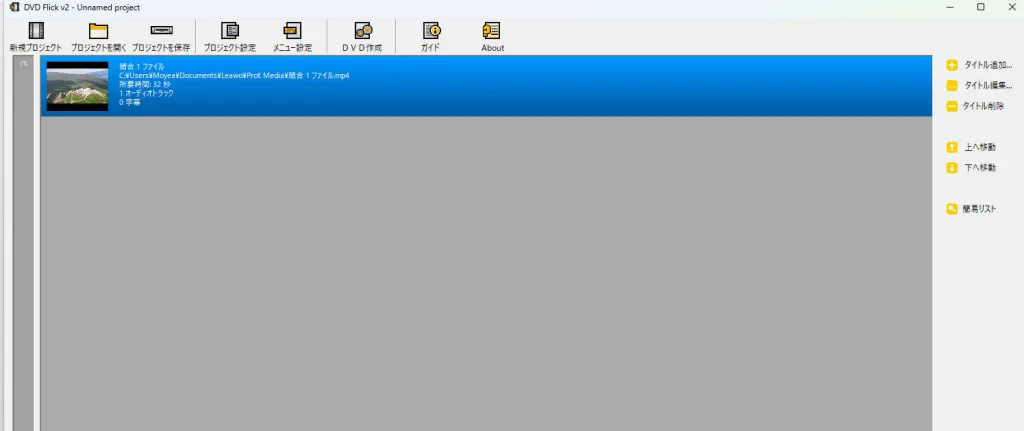
MP4がうまく読み込めないときは、DVD Flickが対応している形式に合わせて変換し直すと、解決しやすくなります。公式サイトの対応コーデック一覧には、H.264やAACが含まれています。ただし、解像度やフレームレートなどによっては、変換後も読み込めない場合があります。変換の方法は、MP4変換の完全ガイドで解説しています。
🔸 ステップ3:DVDメニューを設定する
「Menu settings(メニュー設定)」で、DVDを再生したときに表示されるメニュー画面を選びます。テンプレートが数種類用意されていて、背景やボタンの見た目を選べます。
メニューが不要な場合は、メニューの選択肢で「None」を選びます。ディスクを入れた直後に、動画が再生されます。
🔸 ステップ4:「Create DVD」で書き込みを開始する
設定が終わったら「Create DVD(DVDを作成)」をクリックします。変換(エンコード)のあと、ImgBurnが起動して書き込みが始まります。動画の長さやパソコンの性能によっては、完了まで1時間以上かかる場合もあります。
🔸 作成後は、DVD-Videoとして再生できるか確認
DVDプレーヤーで再生するには、MP4などの動画ファイルをそのままデータディスクに書き込むのではなく、DVD-Video形式で作成する必要があります。DVD Flickは動画をDVD-Video形式に変換して書き込むソフトなので、この点は問題ありません。ほかのソフトで焼くときは、DVD-Video形式を選べているか確認しましょう。
パソコンでは再生できても、家庭用のプレーヤーでは映らないことがあります。その場合は、DVDに焼くと画質が落ちる原因と解決方法も参考にしてください。
4. DVD Flickのエラー・不具合と対処法
古いソフトのため、最近の動画ファイルではエラーが出て止まってしまうケースがあります。よくある症状と対処法をまとめました。
| 症状 | 主な原因 | 対処法 |
|---|---|---|
| MP4が読み込めない/「使用可能なビデオトラックを持っていません」と出る | 動画のコーデックや形式、解像度、フレームレートなどが、DVD Flickが使っているFFmpegに合っていない。V2では、H.264のMP4やMKVが読み込めないというレビューもある | H.264+AACの標準的なMP4に変換し直してから追加する。それでも読み込めない場合は、別の形式や別のソフトを試す |
| 音ズレする | 可変フレームレート(スマホ動画に多い)や、変換時の同期のずれ | 固定フレームレートのMP4に変換してから読み込む |
| 書き込めない・途中で止まる | ディスクやドライブの相性、書き込み速度が速すぎる | 別のDVD-Rに替える。書き込み速度を下げる。いったんISOやフォルダで出力して、別の書き込みソフトで焼く |
| エラー番号つきのメッセージが出る | 変換(エンコード)や書き込みの工程での失敗 | ログを確認し、動画を変換し直す。別のPCやソフトで試す |
| Windows 10・11で起動しない/不安定 | 公式版の対応OSがWindows 7まで | 互換モードで起動してみる。改善しなければ、対応OSが新しいソフトを検討する |
スマホで撮った動画は、可変フレームレートが原因でエラーや音ズレが起きやすい傾向があります。スマホの動画を焼きたい方は、スマホの動画をDVDに焼く方法もあわせてご覧ください。
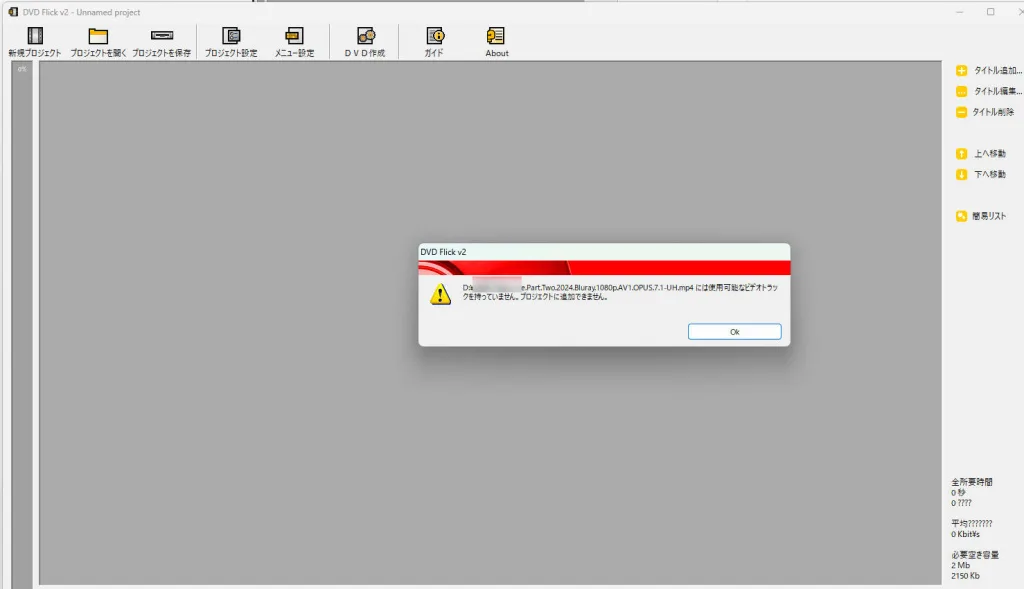
公式版は更新が止まっていて、今後の公式アップデートによる不具合修正は期待しにくいため、何度も失敗する場合は、別のソフトに切り替えたほうが早く解決できることもあります。
5. DVD Flickの限界と、乗り換えを考えたいケース
- Macでは使えない:Windows専用のため、Macユーザーは別のソフトが必要
- 更新が止まっている:公式版は2009年、V2も2016年が最終更新
- 編集やメニューの機能は限定的:動画のカットや、凝ったメニューを作りたい場合は物足りない
DVDを無料で作れれば十分という方には、今でも試す価値があります。一方、Macで使いたい、新しいOSで使えるソフトがほしい、メニューや編集にこだわりたいという方は、「6.」の代替ソフトも検討してください。DVD作成ソフト全体を比較したい方は、DVD作成・オーサリングソフトの決定版おすすめガイドもご覧ください。
6. 代替ソフトなら「Leawo DVD作成」|DVD Flickとの違い
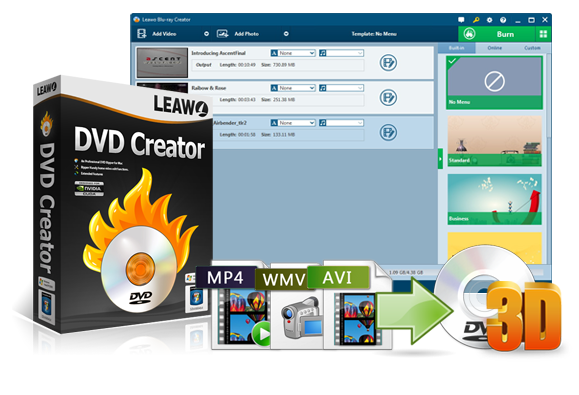
Leawo DVD作成は、動画や写真をDVDディスク・DVDフォルダ・ISOイメージに書き込めるDVD作成ソフトです。日本語に対応していて、Windows・Macのどちらでも使えます。
🔸 DVD FlickとLeawo DVD作成の比較表
| 比較項目 | DVD Flick | Leawo DVD作成 |
|---|---|---|
| 対応OS | Windows(公式版の対応OSはWindows 7まで) | Windows 7〜11/Mac(製品ページ記載) |
| 日本語表示 | 英語(非公式パッチで日本語化) | 日本語対応 |
| 対応する動画形式 | FFmpegが対応する形式 | 180種類以上(MP4・MKV・AVIなど) |
| DVDメニュー | 簡易テンプレートあり | 40種類以上のテンプレート。背景画像・音楽・文字のカスタマイズに対応 |
| 動画の編集 | 限定的 | トリム・クロップ・透かし・チャプター作成・ノイズ除去など |
| 字幕 | SRT・SSA/ASSなど(テキストのみ) | SRT・ASS・SSA |
| 出力先 | ディスク・ISO | ディスク・ISO・フォルダ |
| 料金 | 無料 | 無料体験版あり(5分間までのコンテンツを変換可)。製品版は有料 |
| 更新状況 | 公式版は2009年、V2は2016年が最終更新 | Windows 11・最新macOSへの対応を製品ページで案内 |
DVD Flickの強みは、無料で時間制限がないことです。一方、Leawo DVD作成の無料体験版は、5分間までの動画しかDVDに焼けません。まず無料版で操作や仕上がりを確かめ、気に入ったら製品版を検討する、という使い方がおすすめです。
🔸 Leawo DVD作成の使い方|MP4をDVDに焼く5ステップ
- ソフトを起動して、書き込みたいMP4ファイルを追加する
- 必要に応じて、トリム・クロップ・透かしなどで動画を編集する
- 内蔵のメニューテンプレートを選び、背景画像や音楽をカスタマイズする(「No Menu」を選べばメニューなしにもできる)
- 出力形式(ディスク/ISO/フォルダ)や画質を選ぶ
- 「書き込み」ボタンをクリックして、DVDを作成する
Macで使いたい方は、MacでDVDを焼くソフトおすすめ10選も参考になります。パソコンやスマホのMP4を焼く手順は、動画をDVDに無料で書き込む方法で詳しく解説しています。
製品版の機能を期間の制限なく体験できます。変換できるのは5分間までの内容です。日本語のまま、メニュー作成や書き込みの流れを確認できます。
7. DVD FlickかLeawo DVD作成か|選び方の目安
| こんな方には | おすすめ |
|---|---|
| 無料でDVDを作りたい(Windows) | DVD Flick |
| 日本語の画面で、迷わず操作したい | Leawo DVD作成 |
| Macで使いたい | Leawo DVD作成 |
| 新しいOSに対応したソフトでDVDを作成したい | Leawo DVD作成 |
| メニューや編集にこだわりたい | Leawo DVD作成 |
| 将来はBlu-rayやUHDにも焼きたい | Leawo(Blu-ray作成・UHD作成も用意) |
Blu-rayに焼きたい場合は、ブルーレイオーサリングソフトのおすすめも参考にしてください。
8. DVD Flickに関するよくある質問
🔸 DVD Flickは日本語化できますか?
非公式の日本語化パッチを使えば日本語化できます。ただし、パッチの対象バージョンに合わせる必要があります。今回の検証では、公式版1.3.0.7では日本語化できず、DVD Flick V2 1.3.1.0に同じパッチを当てると日本語化できました。パッチは非公式のファイルなので、配布元と対象バージョンを確認してください。
🔸 DVD FlickはWindows 11で使えますか?
公式版の対応OSはWindows 7までで、Windows 11での動作は保証されていません。今回の検証では、Windows 11でDVD Flick V2 1.3.1.0に日本語化パッチを適用できました。ただし、変換や書き込みの動作は保証されないため、手持ちの動画で試してから使いましょう。
🔸 DVD FlickはMacで使えますか?
DVD FlickはWindows専用で、Mac版はありません。MacでDVDを作る場合は、Mac対応のDVD作成ソフトを使う必要があります。Leawo DVD作成はMacにも対応しています。
🔸 DVD Flickは危険ですか?
公式サイトで配布されているDVD Flick本体は、ソースコードがGPLで公開されています。ただし、まとめサイトや日本語化パッチの配布サイトなど、公式以外から入手したファイルには注意が必要です。配布元・作成日・対象バージョンを確認し、ウイルススキャンを通しても安全が保証されるわけではない点を理解したうえで使いましょう。
🔸 DVD FlickでMP4が読み込めないときは?
動画の形式や、解像度・フレームレートなどのパラメーターが、DVD Flickが使っているFFmpegに合っていない可能性があります。H.264+AACの標準的なMP4に変換し直す方法がありますが、変換後も読み込めない場合があります。V2では、H.264のMP4やMKVが読み込めないという報告もあります。
🔸 DVD Flickの代わりになる無料ソフトは?
DVDStylerなどの無料のDVDオーサリングソフトがあります。日本語対応やメニュー作成、編集機能も重視するなら、無料体験版のあるLeawo DVD作成も選択肢です。ただし、無料体験版は5分間までの内容しか変換できない点に注意してください。
9. まとめ:DVD Flickは無料で手軽。日本語化はパッチの対象バージョンに注意
DVD Flickは、無料でDVD-Videoを作れる手軽なソフトです。日本語化するときは、パッチの対象バージョンに合わせることが重要でした。今回の検証では、公式版1.3.0.7ではなく、DVD Flick V2 1.3.1.0で日本語化に成功しました。
DVDを無料で作れれば十分という方には、DVD Flickは今でも選択肢になります。Macで使いたい、新しいOSで安心して使いたい、メニューや編集にこだわりたいという方は、Leawo DVD作成のような代替ソフトが向いています。