
WinX DVD Authorは、Windows(64bit)専用の無料DVD作成ソフトです。使う前に、動画の形式・長さ・ディスクの種類を確認しておくと、「焼けない」「追加できない」エラーの多くを避けられます。MacやBlu-rayで使いたい場合は、DVD Flickや「Leawo DVD作成」など、ほかのソフトとの違いも確認しましょう。
WinX DVD Authorは、動画をDVD-Videoに変換して焼ける無料のソフトです。ただ、いざ使ってみると、「動画が追加できない」「途中で止まって焼けない」といったつまずきが少なくありません。
原因の多くは、操作ではなく、動画の形式・長さ・ディスクの種類が合っていないことです。この記事では、使い始める前の確認ポイントから、設定で迷いやすい項目、エラーの原因と対処法、DVD FlickやLeawo DVD作成との違いまでを整理しました。
1. 使う前に確認したい5つのポイント|自分の動画でDVDにできる?
WinX DVD Authorは、Digiarty Software社が提供する無料のDVDオーサリングソフトです。メイン画面の「Video DVD Author」から、動画をDVD-Videoにして焼けます。まずは、次の5点を確認してください。
| 確認すること | WinX DVD Authorの対応 | 確認のしかた |
|---|---|---|
| パソコンのOS | Windows 11/10/8.1/8/7(64bit)。Macは非対応 | 「設定」→「システム」→「バージョン情報」で、64bit版か確認する |
| ディスクの種類 | DVD-R・DVD+R・DVD-RW・DVD+RW・DVD-R DL・DVD+R DL。Blu-rayは無料版では非対応 | 空のDVD-RをDVDドライブに入れておく |
| 動画の画質 | 4K動画の入力には非対応 | 動画のプロパティで、解像度が3840×2160でないか確認する |
| 動画の形式 | MP4・MKV・AVI・MOV・WMVなどに対応。ただし、同じMP4でもコーデックによって読み込めない場合がある | 迷ったときは、MP4(H.264/AAC)に変換しておく |
| 動画の長さ | DVD-5(4.7GB)かDVD-9(8.5GB)に収める必要がある | 下の「DVDに何分入る?」の表で目安を確認する |
🔸 DVDに何分入る?容量と画質の目安
DVDの容量は決まっているため、動画が長いほど、1秒あたりに使えるデータ量(ビットレート)が減り、画質が落ちやすくなります。計算上の目安は、次のとおりです。
| 動画の長さ | DVD-5(4.7GB) | DVD-9(8.5GB) |
|---|---|---|
| 90分 | 平均 約7.0Mbps | 約9.8Mbps(規格の上限) |
| 120分(2時間) | 平均 約5.2Mbps | 約9.4Mbps |
| 180分(3時間) | 平均 約3.5Mbps | 約6.3Mbps |
| 240分(4時間) | 平均 約2.6Mbps | 約4.7Mbps |
映像と音声を合わせた計算上の平均値で、メニューや複数の音声トラックを入れると、実際はもう少し少なくなります。2時間を超える動画は、DVD-9を使うか、2枚に分けると、画質を保ちやすくなります。
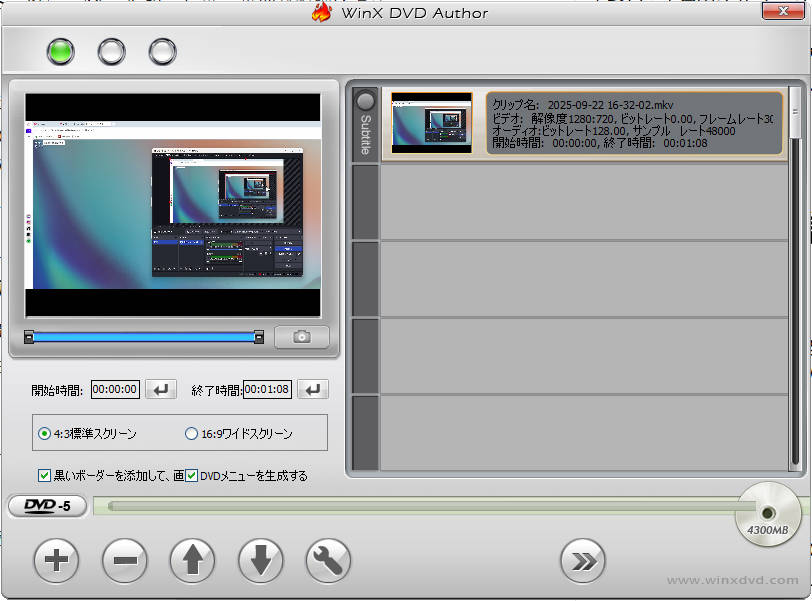
なお、実際に試したWinX DVD Authorの画面では、DVD-5の容量表示は「4300MB」でした。ぎりぎりの長さは避けて、余裕を持たせましょう。
2. WinX DVD Authorの使い方|動画をDVDに焼く基本の流れ
基本の流れは、次の5つです(公式のガイドをもとにしています)。画面の表記は、バージョンによって多少異なる場合があります。
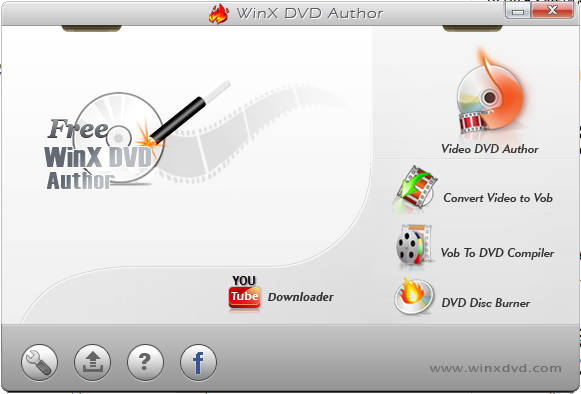
- 空のDVD-Rをドライブに入れて、WinX DVD Authorを起動し、メイン画面で「Video DVD Author」をクリックする
- 「+」で動画を追加する(「-」で削除、「↑」「↓」で順番の入れ替え)。画面下のDVD-5/DVD-9の表示で、空き容量を確認して「>>」をクリックする
- スクリーンサイズやメニューの有無を設定する(必要なら、開始・終了位置を指定して、不要な部分をカットする)
- メニューを作る場合は、背景画像・テキスト・BGMを編集する。不要なら、「DVDメニューを作成する」のチェックを外して飛ばす
- 最後の画面(DVD-BUILDER)で、書き込み設定を確認して「Start」をクリックする
🔸 設定で迷いやすい項目と選び方の目安
| 項目 | 選び方の目安 |
|---|---|
| スクリーンサイズ | 元の動画が16:9なら「16:9 ワイドスクリーン」。古い4:3の動画は「4:3」 |
| 黒帯(レターボックス)の自動追加 | 縦横比が合わない動画を、引き伸ばさずに収めたいときにオンにする |
| DVDの種類(DVD-5/DVD-9) | 2時間程度までならDVD-5。長い動画は、容量の表示を見てDVD-9を選ぶ |
| デバイス名 | 書き込むDVDドライブを選ぶ。空欄のときは、ドライブが認識されていない可能性がある |
| 記録スピード | 途中で止まるときは、2倍速〜8倍速に下げる |
| 出力ファイルフォルダ | Cドライブの空きが少ないとき、エラーが出るときは、別のドライブのフォルダにする |
| 出力ファイルフォーマット | 日本のDVDプレーヤーで見るなら「NTSC」 |
| コードエンジン(画質) | 「最高画面品質」などを選ぶ。画質を上げるほど、出力ファイルは大きくなり、時間もかかる |
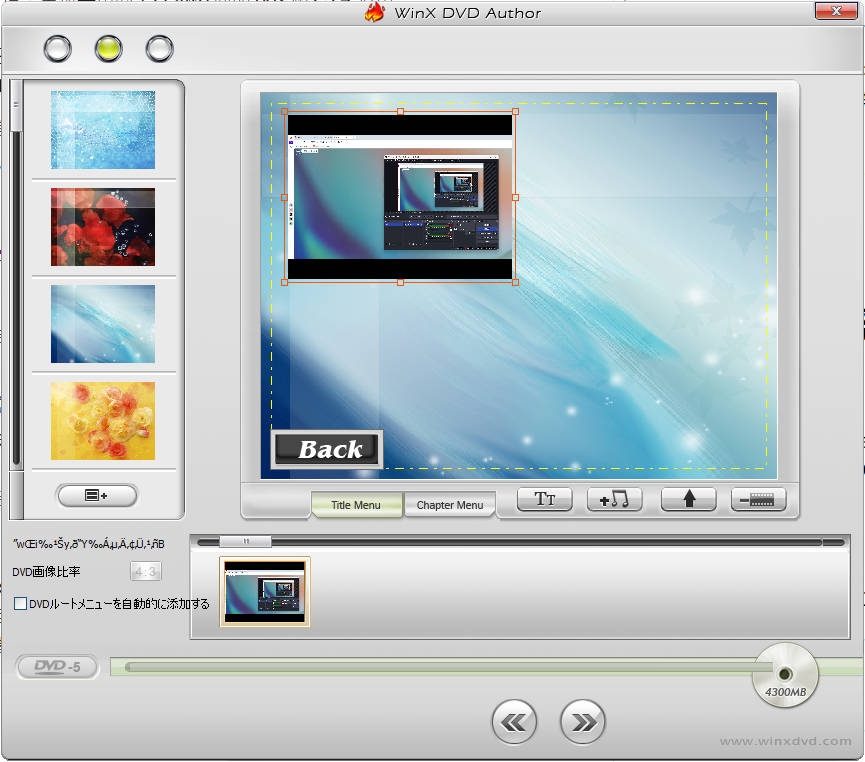
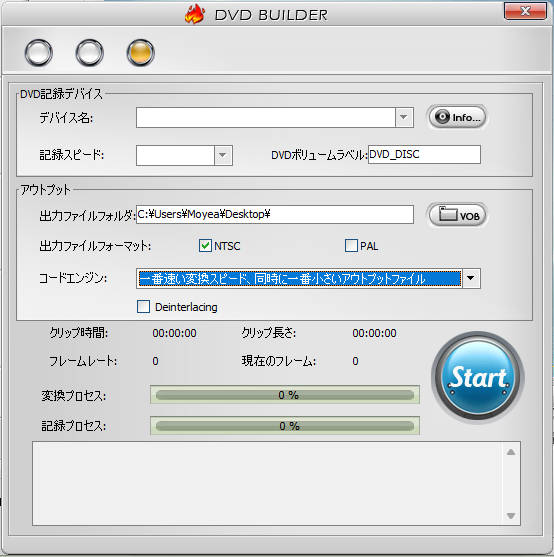
🔸 実際に試した結果|DVD BUILDERの画面と変換時間
約7分44秒の動画を使って、DVD BUILDER(書き込み設定の画面)まで進めてみました。バージョンは6.3.10です。
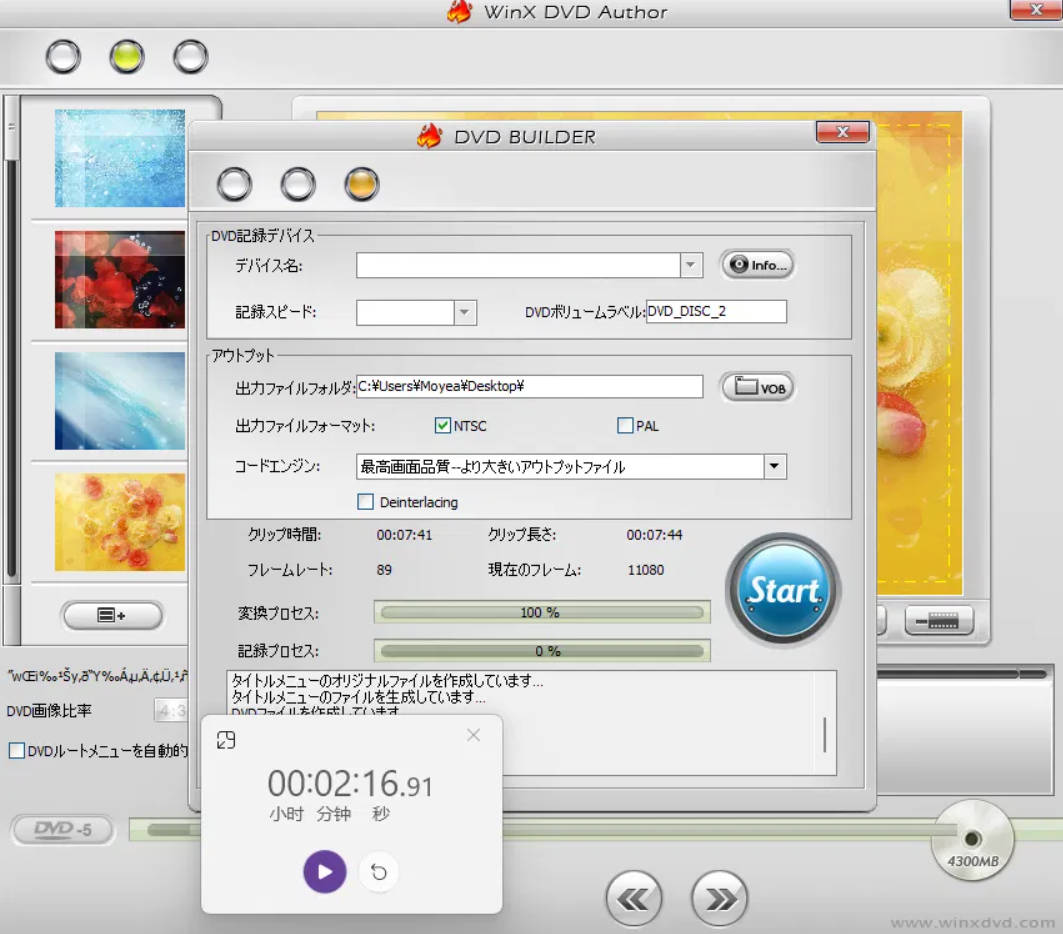
- 出力ファイルフォーマットは「NTSC」、コードエンジンは「最高画面品質(より大きいアウトプットファイル)」を選んだ
- 変換プロセスは100%まで進み、ストップウォッチで計った変換時間は約2分16秒だった(7分44秒の動画)
- 「デバイス名」と「記録スピード」は空欄のままで、記録プロセスは0%だった
- ログには、タイトルメニューやDVDファイルを作成している旨のメッセージが表示された
「デバイス名」が空欄のときは、パソコンがDVDドライブを認識できていない可能性があります。この場合は、下の「ケース③」もあわせて確認してください。
🔸 使いにくい点:操作の案内がなく、アイコンに文字の説明もない
実際に使ってみたところ、起動しても操作の案内は表示されず、各ボタンもアイコンだけで、文字の説明がありませんでした。どこを押せばよいのかわからず、自分で試しながら進めることになりました。
迷いやすいアイコンとボタンの意味を、まとめておきます。
| アイコン・ボタン | 意味 |
|---|---|
| 「+」 | 動画ファイルを追加する |
| 「-」 | 追加した動画を削除する |
| 「↑」「↓」 | 動画の再生順を入れ替える |
| 「>>」 | 次の画面へ進む |
| 歯車(スパナ)の形のボタン | DVDの形式や字幕など、詳しい設定を開く |
| メイン画面左下の「?」 | 言語を切り替える(「Japanese」を選ぶ) |
アイコンの見た目は、バージョンによって異なる場合があります。上の「基本の流れ」を見ながら進めれば、迷いにくくなります。
🔸 日本語の文字化けが出ることがある
実際に使ってみたところ、メニュー編集画面の左下など、画面の一部で日本語の文字が文字化けして表示されました。DVD BUILDERの画面など、ほかの部分は日本語で正しく表示されていました。
原因の一つとして、Windowsの「システムロケール」(Unicodeに対応していないプログラムの言語)が日本語になっていないことが考えられます。試す方法は、「設定」→「時刻と言語」→「言語と地域」→「管理用の言語の設定」→「システムロケールの変更」で「日本語」を選び、再起動することです。ただし、この方法で直るかどうかは、今回は確認していません。
文字化けしていても操作はできますが、意味が読み取れない項目は、このページの表や公式のガイドで確認しましょう。
焼き終わったら、家庭用のDVDプレーヤーで再生できるか確認しましょう。パソコンでは見られても、プレーヤーでは映らないことがあります。その場合は、DVDに焼くと画質が落ちる原因と解決方法も参考にしてください。基本の焼き方は、動画をDVDに無料で書き込む方法でも解説しています。メニューを作る場合は、背景画像を先に用意しておくと、仕上がりが整います。
3. WinX DVD Authorで焼けない・エラーが出るときの原因と対処法
公式の案内にある、代表的な3つのエラーを、メッセージごとに整理しました。
🔸 ケース①:「記録プロセスを作成できません」と出る/書き込みの途中で止まる
考えられる原因
- 出力先フォルダにアクセスできない
- 動画の数が多すぎる、または長すぎる
- 書き込み速度が速すぎる
- パソコンのメモリが足りない
対処法
- 出力フォルダを、Cドライブ以外のフォルダに変える
- 動画の数や容量を減らす(長い動画や高画質の動画は、DVD-9を選ぶ)
- 書き込み速度を2倍速〜8倍速に下げる
- 不要なアプリやブラウザを閉じて、メモリを空ける
🔸 ケース②:「サポートされていないファイルを添加することはできません」と出る/動画が追加できない
考えられる原因
- 動画ファイルが破損している
- 動画の形式やコーデックが未対応
- 動画の合計サイズが、ディスクの容量を超えている
- 4K動画(公式の案内で入力に非対応)
対処法
- 動画を再生ソフトで開き、正しく再生できるか確認する
- MP4(H.264/AAC)に変換してから、もう一度追加する
- 動画の合計サイズが、DVD-5(4.7GB)またはDVD-9(8.5GB)に収まっているか確認する
- 4K動画は、解像度を下げて変換してから追加する
動画の変換方法は、MP4変換の完全ガイドで解説しています。スマホで撮った動画は、形式の関係で読み込めないことがあります。スマホの動画を焼きたい方は、スマホの動画をDVDに焼く方法もあわせてご覧ください。
🔸 ケース③:「DVDドライブに空白なDVDディスクを見つけていません」と出る
考えられる原因
- DVDドライブがパソコンに認識されていない(DVD BUILDERの「デバイス名」が空欄になる)
- ディスクに傷や汚れがある
- ドライブに対応していない種類のディスクを使っている
- DVDドライブが故障している
対処法
- エクスプローラーでDVDドライブが表示されるか確認する(外付けドライブは、接続とUSBポートも確認する)
- 別の新しいDVD-Rに替える
- ディスクやドライブのレンズを清掃する
- パソコンを再起動する
- 外付けドライブの場合は、USBの接続先を変える
詳しい手順は、公式の「WinX DVD AuthorでDVDを焼けない時の対処法」にもまとめられています。
4. 無料版の制限・ダウンロード・安全性|入手前に確認したいこと
WinX DVD Authorは、公式サイトのWinX DVD Authorページから入手できます。公式のガイドによると、インストール中に言語で「日本語」を選べば、初回起動から日本語で表示されます。あとから変えるときは、メイン画面左下の「?」ボタンから「Japanese」を選びます。
- 公式サイト(Digiarty Software社)から、インストーラーをダウンロードする
- まとめサイトや配布サイトで再配布されているインストーラーは避ける
- インストール中は、追加のソフトやオファーが表示されないか確認しながら進める
- ウイルススキャンを通しても、安全が保証されるわけではない。不安なときは、使用前に自己責任で判断する
🔸 無料版でできないこと|上位のPRO版にある機能
公式ブログでは、無料版は透かしなしと案内されています。一方、公式の「アップグレード」ページでは、無料版にはなく、PRO版にある機能が示されています。
| 機能 | 無料版 | PRO版 |
|---|---|---|
| DVD・DVDフォルダ・ISOファイルへの書き込み | ○ | ○ |
| DVDメニューの編集、SRT字幕ファイルの追加 | ○ | ○ |
| 背景音楽・画像の追加 | ○ | ○ |
| 特殊効果などを使える内蔵の編集ツール | × | ○ |
| 画像やテキストの透かしを動画に追加 | × | ○ |
| 写真のスライドショーDVDの作成 | × | ○ |
| Blu-ray(BD-R・BD-RE・BD-25・BD-50)の作成 | × | ○ |
なお、このページの案内では、アップグレード先は「Wondershare DVD Creator PRO版」で、技術的な問い合わせはWondershareのサポートに、とされています。WinX DVD Authorそのものが有料版に変わるわけではない点に注意してください。
このように、無料版は書き込みとメニュー・字幕の基本機能が中心で、Blu-rayや編集機能が必要な場合は、別のソフトが必要になります。ほかの主な制限は、Windows専用であること、4K動画の入力に非対応であることです。ISOファイルやDVDフォルダへの保存は、公式の製品ページで案内されています。
5. 無料DVD作成ソフトの比較|WinX DVD Author・DVD Flick・Leawo DVD作成
WinX DVD Authorは、無料のDVD作成ソフトの定番です。同じように無料で使えるDVD Flickや、無料体験版のあるLeawo DVD作成と、違いを比べてみましょう。
| 比較項目 | WinX DVD Author | DVD Flick | Leawo DVD作成 |
|---|---|---|---|
| 料金 | 無料(上位のPRO版は有料) | 無料 | 無料体験版あり(5分間までのコンテンツを変換可)。製品版は有料 |
| 対応OS | Windows 11/10/8.1/8/7(64bit) | Windows(公式版の対応OSはWindows 7まで) | Windows 7〜11/Mac(製品ページ記載) |
| 日本語表示 | 対応(インストール時に選択) | 英語。非公式パッチで日本語化できるが、パッチの対象バージョンに合わせる必要がある | 日本語対応 |
| 動画形式 | MP4・MKV・AVI・MOV・WMVなど(4K入力は非対応) | FFmpegが対応する形式。AV1・OpusのMP4は、当サイトの検証でV2では読み込めなかった | 180種類以上(MP4・MKV・AVIなど) |
| DVDメニュー | 背景画像・テキスト・BGMを編集 | 簡易テンプレート | 40種類以上のテンプレート |
| 動画の編集 | カット中心(編集ツールはPRO版) | 限定的 | トリム・クロップ・透かし・チャプター作成など |
| Blu-ray | 無料版は非対応(PRO版で対応と案内) | DVD中心 | Blu-ray作成・UHD作成は別製品で用意 |
DVD Flickについては、DVD Flickの使い方・日本語化で、日本語化パッチを実際に試した結果を紹介しています。DVD作成ソフト全体を比べたい方は、DVD作成・オーサリングソフトの決定版おすすめガイドもご覧ください。
🔸 どれを選ぶ?目安
- 日本語の画面で、無料でDVDを作りたい(Windows 64bit) → WinX DVD Author
- 英語の画面でも構わず、シンプルに作りたい → DVD Flick
- Macで使いたい、メニューや編集にこだわりたい、Blu-rayにも焼きたい → Leawo DVD作成
6. Leawo DVD作成|Macやメニュー・編集を重視するなら
Leawo DVD作成は、動画や写真をDVDディスク・DVDフォルダ・ISOイメージに書き込めるDVD作成ソフトです。日本語に対応していて、Windows・Macのどちらでも使えます。
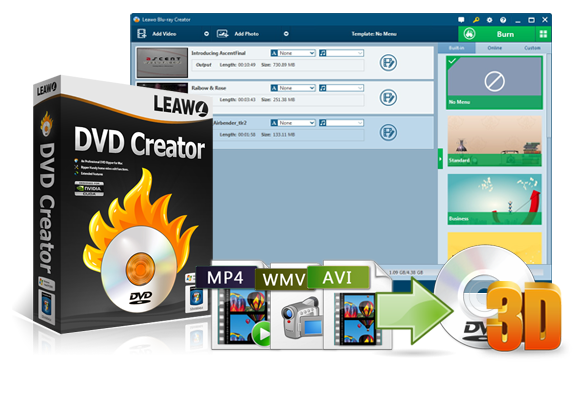
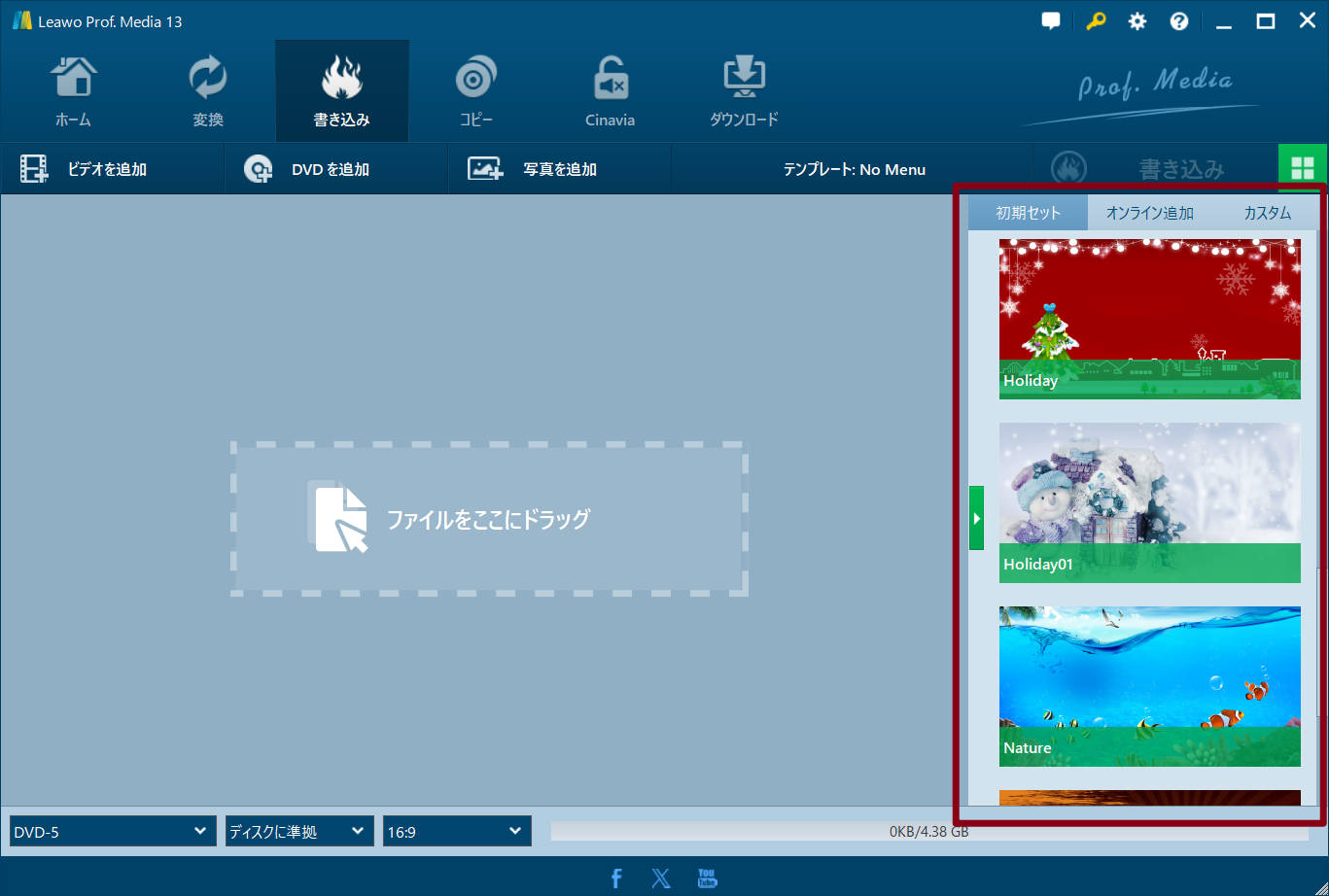
Leawo DVD作成は、動画や写真をDVDディスク・DVDフォルダ・ISOイメージに書き込めるDVD作成ソフトです。MP4・MKVなど180種類以上の動画形式に対応し、40種類以上のメニューテンプレートや、トリム・チャプター作成も使えます。Windows・Macの両方に対応していて、無料体験版は5分間までのコンテンツを変換できます。

WinX DVD Authorの強みは、完全無料で、透かしや時間制限がないことです。一方、Leawo DVD作成の無料体験版は、5分間までの動画しかDVDに焼けません。まず無料版で操作や仕上がりを確かめ、気に入ったら製品版を検討する、という使い方がおすすめです。
🔸 Leawo DVD作成の使い方|MP4をDVDに焼く5ステップ
- ソフトを起動して、書き込みたいMP4ファイルを追加する
- 必要に応じて、トリム・クロップ・透かしなどで動画を編集する
- 内蔵のメニューテンプレートを選び、背景画像や音楽をカスタマイズする(「No Menu」を選べばメニューなしにもできる)
- 出力形式(ディスク/ISO/フォルダ)や画質を選ぶ
- 「書き込み」ボタンをクリックして、DVDを作成する
Macで使いたい方は、MacでDVDを焼くソフトおすすめ10選、Blu-rayに焼きたい方は、ブルーレイオーサリングソフトのおすすめも参考にしてください。
製品版の機能を期間の制限なく体験できます。変換できるのは5分間までの内容です。日本語のまま、メニュー作成や書き込みの流れを確認できます。
7. WinX DVD Authorに関するよくある質問
🔸 WinX DVD Authorは本当に無料ですか?制限はありますか?
公式ブログでは、無料で使えて、透かしもないと案内されています。ただし、無料版には、内蔵の編集ツール、透かしの追加、写真のスライドショー、Blu-ray作成などの機能がなく、これらは公式のアップグレードページでPRO版の機能として案内されています。Windows(64bit)専用で、4K動画の入力に対応していない点にも注意してください。
🔸 WinX DVD Authorは危険ですか?
Digiarty Software社が提供するソフトで、公式サイトから配布されています。ただし、まとめサイトなどで再配布されているインストーラーには注意が必要です。公式サイトから入手し、インストール中の画面を確認しながら進めてください。ウイルススキャンを通しても、安全が保証されるわけではありません。
🔸 WinX DVD AuthorはWindows 11で使えますか?
公式の案内では、対応OSにWindows 11(64bit版)が含まれています。
🔸 WinX DVD Authorで焼けないときは?
出力先フォルダをCドライブ以外に変える、書き込み速度を2倍速〜8倍速に下げる、動画をMP4(H.264/AAC)に変換する、DVD-9を選ぶ、別の新しいDVD-Rに替える、といった方法を試してみてください。
🔸 WinX DVD Authorで文字化けするときは?
画面の一部で、日本語が文字化けすることがあります。原因の一つとして、Windowsのシステムロケール(Unicodeに対応していないプログラムの言語)が日本語でないことが考えられ、日本語に変更して再起動する方法があります。ただし、必ず直るわけではなく、今回の確認では変更後の結果は検証していません。
🔸 WinX DVD AuthorはMacで使えますか?
Windows専用で、Mac版はありません。MacでDVDを作る場合は、Mac対応のDVD作成ソフトを使う必要があります。Leawo DVD作成はMacにも対応しています。
8. まとめ:使う前の確認が、エラーを減らす近道
WinX DVD Authorでつまずく原因の多くは、動画の形式・長さ・ディスクの種類が合っていないことでした。使う前に、OSと動画の形式、DVD-5/DVD-9に収まるかを確認しておくと、「焼けない」「追加できない」を避けやすくなります。
無料で日本語のまま使いたいならWinX DVD Author、英語の画面でも構わないならDVD Flick、Macやメニュー・編集にこだわるならLeawo DVD作成が向いています。関連記事として、Power2Go無料版の制限と不具合まとめや、MacでMP4をDVDに焼く方法もあわせてご覧ください。